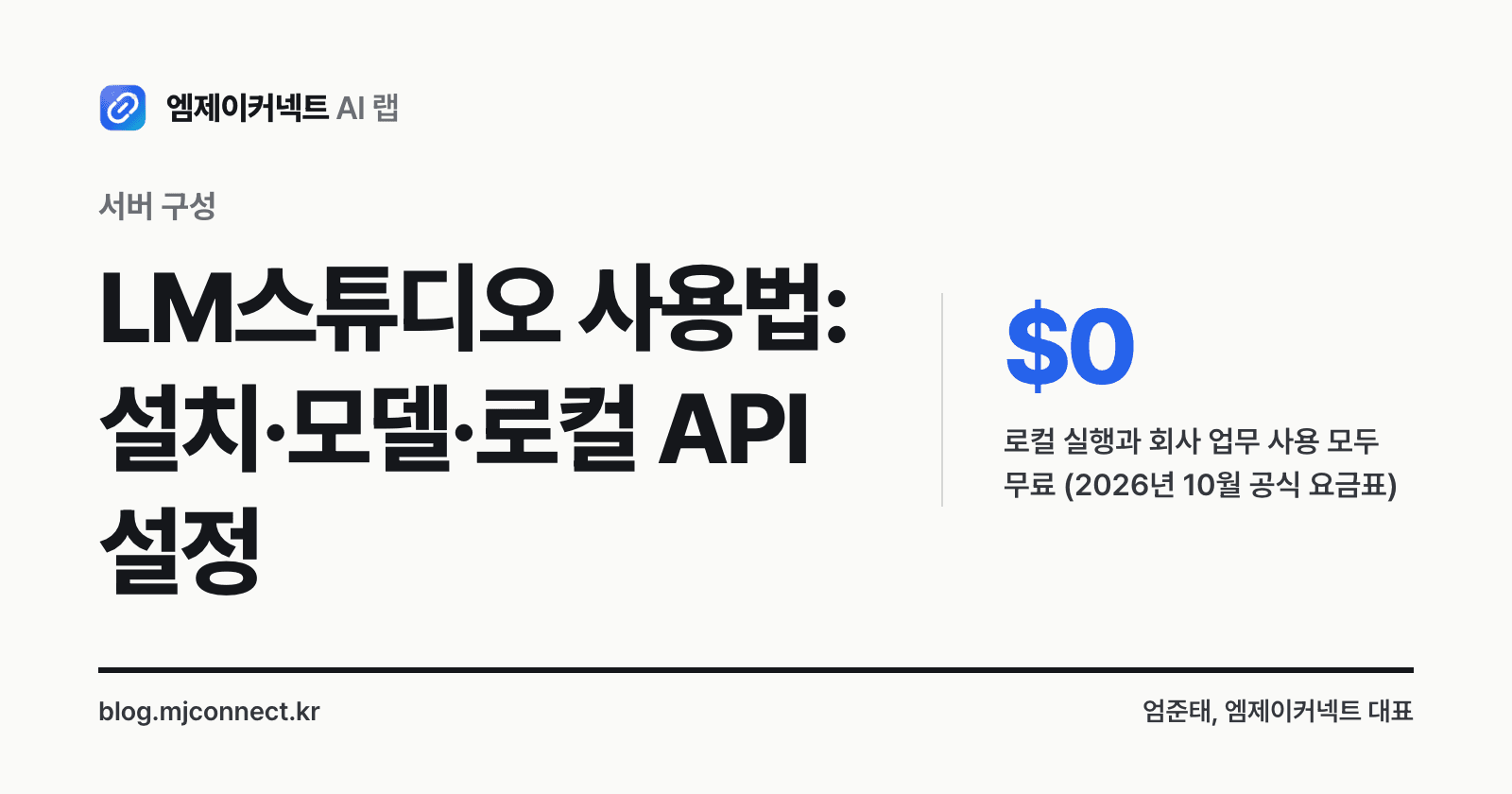
LM스튜디오(LM Studio)는 오픈소스 LLM을 앱 화면에서 검색해 내려받고, 대화하고, 로컬 API 서버로까지 띄워 주는 데스크톱 프로그램입니다. 결론부터 말하면 명령어 없이 여러 모델을 받아 비교해 보고 싶을 때 LM스튜디오가 가장 편하고, 로컬 실행과 회사 업무 사용은 모두 무료입니다. 이 글의 사양·명령·요금은 2026년 10월 12일 LM스튜디오 공식 문서와 요금표에서 확인한 값입니다.
LM스튜디오는 무엇이고 누구에게 맞나요?
이 앱은 내 컴퓨터에서 LLM을 돌리는 데 필요한 일을 한 화면에 모아 둔 앱입니다. 공식 문서가 꼽는 기능은 다음과 같습니다.
- 허깅페이스에서 모델 검색·다운로드
- llama.cpp(GGUF 형식)로 실행, 애플 실리콘 맥에서는 애플의 MLX로도 실행
- 문서를 첨부해 오프라인으로 대화(RAG)
- MCP 서버를 연결해 로컬 모델에 도구 쓰게 하기
- OpenAI 호환 API 서버로 내 앱·스크립트에 연결
모델을 받아 두면 인터넷 없이도 전부 동작합니다. 같은 일을 명령어로 하는 도구가 올라마(Ollama)인데, 이 앱은 그 과정을 화면으로 보여 준다는 점이 가장 큰 차이입니다. 그래서 "어떤 모델이 내 업무에 맞는지 아직 모르는" 단계의 사람에게 특히 맞습니다.
LM스튜디오를 설치하려면 사양이 얼마나 필요할까요?
다운로드 페이지에서 운영체제별 설치 파일을 받으면 됩니다. 2026년 10월 현재 공식 사이트는 앱을 'LM Studio Bionic'이라는 이름으로 내려받게 안내합니다. 로컬 AI용 맥을 고르는 중이라면 맥미니 AI 돌리는법에서 메모리별 기준을 먼저 보세요. 공식 시스템 요구사항은 다음과 같습니다.
| 운영체제 | 필수 조건 | 권장 |
|---|---|---|
| macOS | 애플 실리콘(M1~M4), macOS 14.0 이상 | RAM 16GB 이상 |
| Windows | x64는 AVX2 지원 CPU, ARM(Snapdragon X Elite)도 지원 | RAM 16GB 이상, 전용 VRAM 4GB 이상 |
| Linux | x64·ARM64, Ubuntu 20.04 이상(AppImage 배포) | - |
인텔 맥은 지원하지 않습니다. RAM 8GB 맥에서도 돌아가긴 하지만, 공식 문서도 작은 모델과 짧은 문맥으로 쓰라고 안내합니다.
LM스튜디오에서 모델은 어떻게 고르고 받나요?
앱의 Discover 탭(맥 ⌘+2, 윈도우·리눅스 Ctrl+2)에서 gemma, qwen 같은 키워드나 허깅페이스 주소를 그대로 넣어 검색합니다. 모델 하나를 고르면 Q3_K_S, Q4_K_M, Q8_0 같은 여러 다운로드 옵션이 나옵니다.
Q4, Q8은 무슨 뜻인가요?
모두 같은 모델을 압축 정도만 달리한 사본입니다. Q 뒤 숫자가 작을수록 파일과 필요한 메모리가 작아지고 품질은 조금씩 떨어집니다. 공식 문서는 사양이 된다면 4비트 이상을 고르라고 권합니다.
고르는 순서는 이렇게 잡으면 시행착오가 적습니다.
- 모델 크기(파라미터 수)가 작은 것부터 4비트 옵션으로 받습니다.
- 대화해 보고 속도가 괜찮으면 같은 모델의 더 높은 비트, 또는 한 단계 큰 모델로 올립니다.
- 응답이 눈에 띄게 느려지면 한 단계 내립니다. 메모리가 모자라 일부가 CPU로 넘어간 상태일 가능성이 큽니다.
GGUF와 MLX 중 무엇을 받아야 하나요?
같은 모델이 GGUF와 MLX 두 형식으로 올라와 있는 경우가 많습니다. GGUF는 llama.cpp로 돌아가는 형식이라 맥·윈도우·리눅스 어디서나 쓰고, MLX는 애플의 MLX 프레임워크용이라 애플 실리콘 맥에서만 돌아갑니다. 윈도우·리눅스라면 고민할 것 없이 GGUF를 받으면 되고, 애플 실리콘 맥이라면 둘 다 받아 같은 질문으로 속도를 비교해 보는 것이 정확합니다. 실행 엔진(런타임)은 ⌘ Shift R(윈도우·리눅스는 Ctrl Shift R)로 열리는 화면에서 설치하고 업데이트합니다.
느리거나 답이 이상할 때 먼저 볼 것
- 응답이 한 글자씩 아주 느리다: 모델이 메모리에 다 들어가지 못한 경우가 대부분입니다. 더 작은 모델이나 더 낮은 비트로 바꿉니다.
- 긴 문서를 넣으면 앞부분을 잊는다: 문맥 길이를 넘은 것입니다. 문맥을 늘리면 그만큼 메모리를 더 씁니다.
- 8GB 맥에서 자꾸 멈춘다: 공식 문서도 8GB에서는 작은 모델과 짧은 문맥을 권합니다.
모델 파일은 수 GB에서 수십 GB이므로 디스크가 부족하면 My Models 화면에서 저장 폴더를 다른 드라이브로 옮깁니다. 모델을 고르기 전에 어떤 모델이 있는지 넓게 보고 싶다면 허깅페이스 사용법에서 정리한 모델 카드 읽는 법이 도움이 됩니다.
LM스튜디오를 API 서버로 내 앱에 연결하려면?
앱의 Developer 탭에서 Start server 스위치를 켜면 로컬 API 서버가 뜹니다. 터미널을 쓴다면 앱에 함께 들어 있는 lms 명령으로도 됩니다(앱을 한 번은 실행해 둬야 합니다).
lms get              # 모델 검색·다운로드
lms ls               # 받아 둔 모델 목록
lms server start     # 로컬 API 서버 시작
lms ps               # 지금 메모리에 올라간 모델
OpenAI SDK로 짠 코드가 있으면 주소만 바꿉니다. 공식 문서의 예제는 1234 포트를 기준으로 합니다.
import OpenAI from "openai";

const client = new OpenAI({ baseURL: "http://localhost:1234/v1", apiKey: "lm-studio" });
const res = await client.chat.completions.create({
  model: "앱에 표시된 모델 식별자",
  messages: [{ role: "user", content: "로컬 LLM을 한 문장으로 설명해 줘" }],
});
호환 엔드포인트는 /v1/chat/completions, /v1/responses, /v1/embeddings, /v1/models, /v1/completions 등이고, Anthropic 호환 엔드포인트도 따로 있습니다. embeddings가 있으니 RAG의 임베딩 단계를 로컬 모델로 처리하는 구성도 됩니다.
주의
이 로컬 서버는 기본적으로 인증 없이 요청을 받습니다. 같은 네트워크의 다른 기기에 열어 줄 때는 Server Settings에서 API 토큰 인증(0.4.0 이상)을 켜 두세요.
LM스튜디오와 올라마 중 무엇을 써야 할까요?
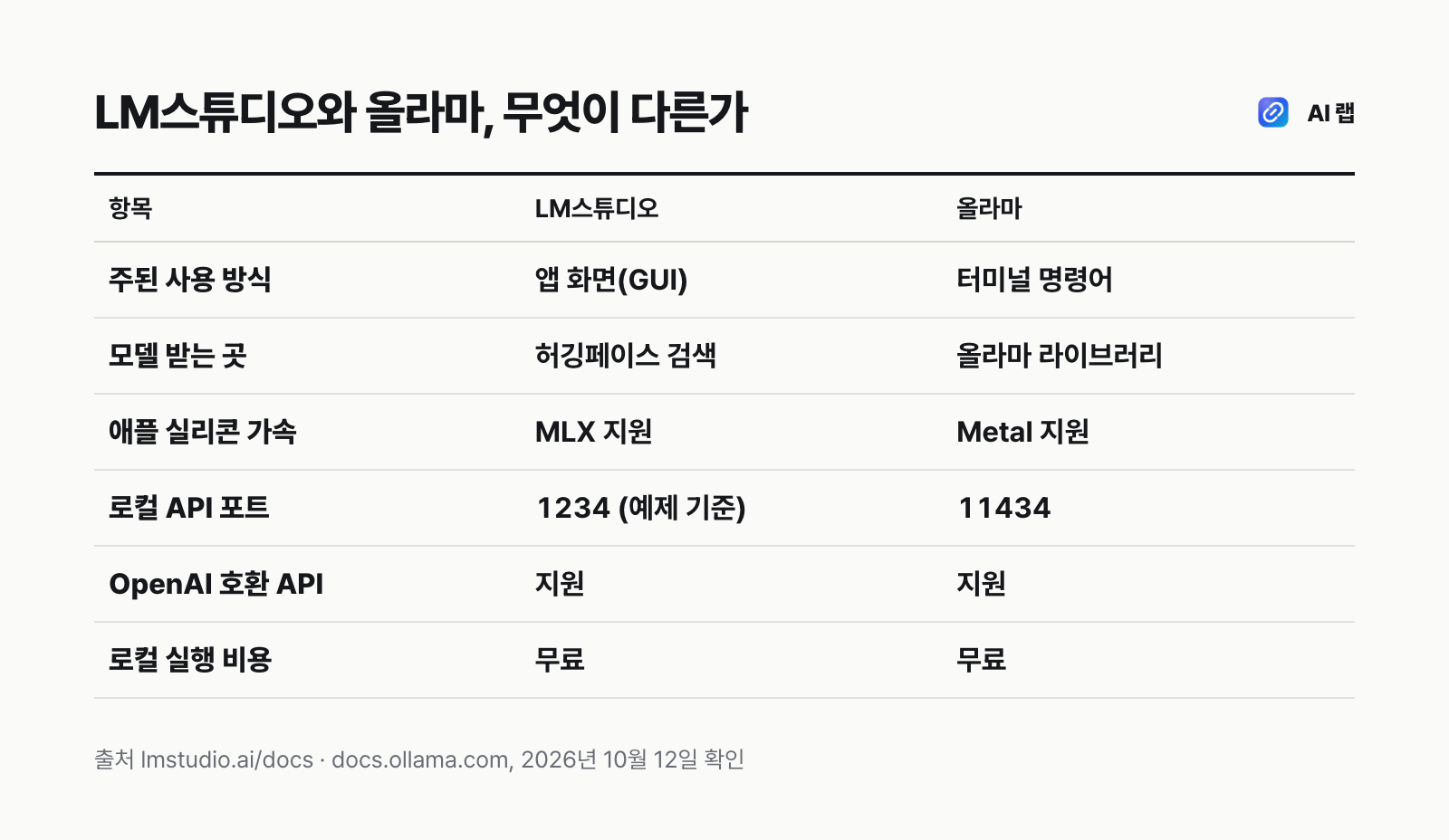
둘 다 로컬 실행은 무료이고 OpenAI 호환 API를 주기 때문에, 고르는 기준은 "어디서 주로 쓰느냐"입니다.
| 상황 | 더 편한 쪽 |
|---|---|
| 여러 모델을 받아 화면에서 바로 비교 | LM Studio |
| 애플 실리콘 맥에서 MLX 형식 모델 실행 | LM Studio |
| 문서 첨부 대화를 앱 안에서 바로 | LM Studio |
| 화면 없는 리눅스 서버에 상주 | 올라마(LM Studio도 헤드리스 llmster가 있음) |
| 셸 스크립트·도커로 자동화 | 올라마 |
모델을 고르는 단계는 화면이 있는 쪽으로, 고른 모델을 서버에 상주시키는 단계는 올라마로 나눠 쓰는 것도 흔한 조합입니다. 앱 코드는 base URL만 바꾸면 되니 옮기는 비용이 거의 없습니다.
LM스튜디오는 회사 업무에 써도 되고, 유료 요금제는 뭔가요?
회사 업무에 써도 됩니다. 이 앱은 원래 회사에서 쓰려면 별도 상업 라이선스를 받으라고 했지만, 2025년 7월 8일 공식 블로그에서 이 요구를 없애고 집과 회사 모두 무료로 바꿨습니다. 현재 앱 이용약관(2026년 8월 23일 버전)도 개인 용도와 내부 업무 용도의 사용을 허락합니다.
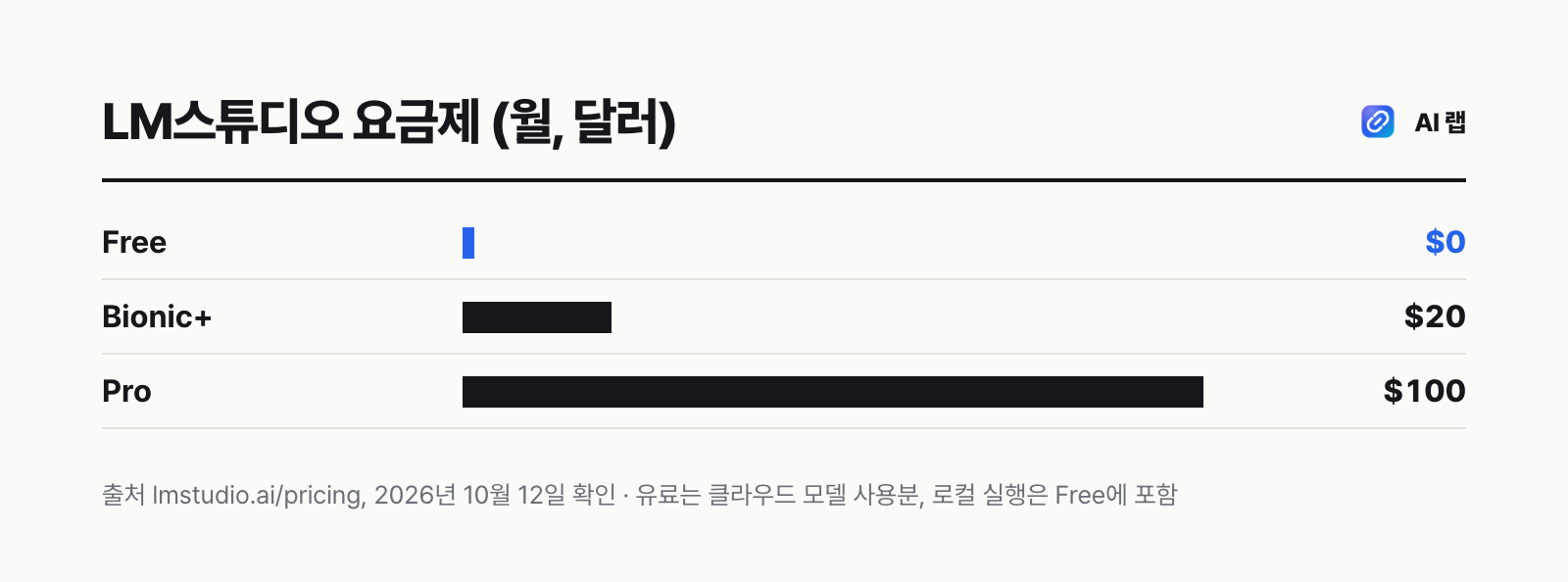
유료 요금제는 로컬이 아니라 클라우드 모델을 쓸 때를 위한 것입니다. Bionic+(월 $20)는 미국에서 호스팅되는 오픈소스 모델을 쓰게 해 주고, Pro(월 $100)는 그 사용 한도를 5배로 늘립니다. 공식 요금표는 이 클라우드 추론이 프롬프트와 응답을 보관하지 않는(ZDR) 방식이라고 밝힙니다. 내 컴퓨터에서만 돌린다면 Free로 충분합니다.
참고
앱이 무료라고 모델까지 아무 데나 써도 되는 것은 아닙니다. 상업 이용 조건은 모델마다 라이선스가 다르니, 업무에 쓸 모델은 모델 카드의 라이선스를 따로 확인하세요.
LM스튜디오가 맞지 않는 경우는 언제인가요?
- 인텔 맥이나 AVX2가 없는 오래된 PC: 공식 지원 대상이 아닙니다.
- RAM 8GB 안팎의 노트북: 작은 모델만 실용적이라 업무 품질을 기대하기 어렵습니다.
- 여러 사람이 동시에 쓰는 서비스 백엔드: 한 대의 기기로는 동시 처리에 한계가 있고, 장애 대응도 직접 해야 합니다. 이 경우는 클라우드 API가 대개 쌉니다. 단가는 OpenAI API 가격 정리에서 비교해 볼 수 있습니다.
- 정확도가 중요한 업무: 로컬에서 돌릴 수 있는 크기의 모델은 상위 클라우드 모델보다 틀릴 가능성이 높습니다. 틀리면 비용이 큰 일은 클라우드 모델이 안전합니다.
정리: LM스튜디오는 어떻게 시작하면 될까요?
- 내 기기가 공식 요구사항(애플 실리콘 또는 AVX2, RAM 16GB 권장)을 맞는지 확인하고 설치합니다.
- Discover 탭에서 작은 모델의 4비트 옵션부터 받아 대화해 봅니다.
- 쓸 만하면 Start server를 켜고
http://localhost:1234/v1로 기존 코드를 연결합니다. 다른 기기에 열 거면 토큰 인증을 켭니다. - 서버 상주·자동화가 필요해지면 그 부분만 올라마나 헤드리스 llmster로 옮깁니다.