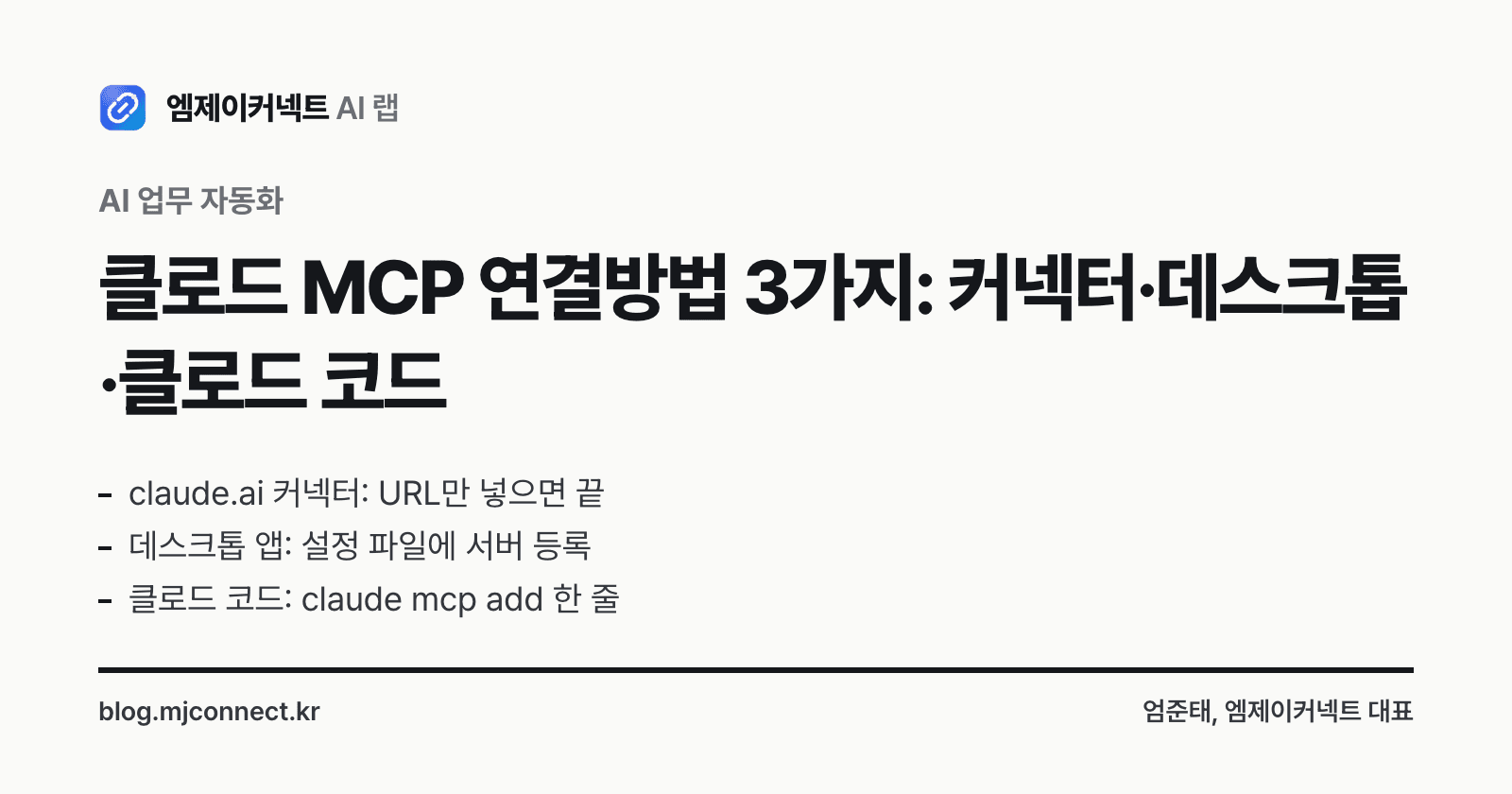
클로드 MCP는 Claude가 내 파일, 데이터베이스, 클라우드 서비스 같은 바깥 도구를 직접 다루게 해 주는 연결 방식입니다. 결론부터 말하면 웹에서 쓰면 커넥터에 URL 하나, 개발 작업이면 클로드 코드에서 claude mcp add 한 줄이 가장 빠른 길이고, 어느 쪽이든 "누가 만든 서버인가"를 먼저 확인해야 합니다. 이 글은 2026년 10월 12일 기준 공식 문서(modelcontextprotocol.io, support.claude.com, code.claude.com)를 바탕으로 했고, 이 블로그도 실제로 MCP로 운영하고 있습니다.
클로드 MCP는 무엇인가요?
MCP(Model Context Protocol)는 AI 앱을 외부 시스템에 연결하는 오픈소스 표준입니다. Anthropic이 2024년 11월 25일 공개했고, 공식 문서는 이를 "AI 앱을 위한 USB-C 포트"에 비유합니다. 기기마다 다른 충전기를 쓰던 것을 USB-C 하나로 통일했듯, 서비스마다 따로 만들던 AI 연동을 하나의 규격으로 맞춘 것입니다.
구조는 단순합니다. 연결하고 싶은 서비스 쪽에 MCP 서버가 있고, Claude 같은 AI 앱이 클라이언트로 그 서버에 붙습니다. 서버는 "DNS 레코드 만들기", "SQL 실행하기", "파일 읽기" 같은 도구를 내놓고, Claude는 대화 중에 필요한 도구를 골라 부릅니다.
규격이 공개돼 있어서 Claude만 쓰는 것도 아닙니다. 공식 문서 기준으로 ChatGPT, VS Code, Cursor 같은 도구도 MCP를 지원합니다. 한 번 만든 서버를 여러 AI 도구에서 같이 쓸 수 있다는 뜻입니다.
클로드 MCP는 어디에 연결하나요?
같은 MCP라도 연결하는 곳이 셋으로 나뉩니다. 내가 Claude를 어디서 쓰는지에 따라 고르면 됩니다.
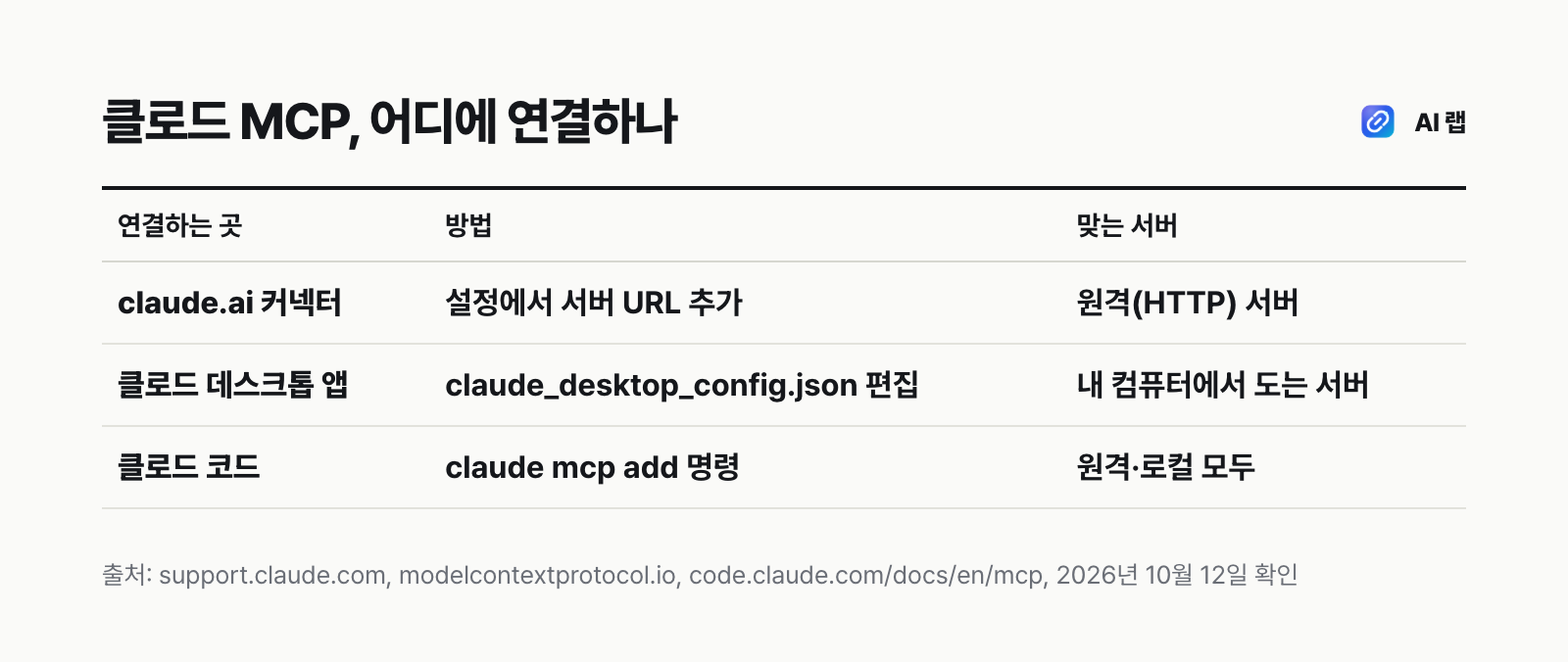
| 연결하는 곳 | 방법 | 맞는 경우 |
|---|---|---|
| claude.ai 커넥터(웹·앱) | 설정에서 원격 MCP 서버 URL 추가 | 노션·캘린더처럼 인터넷에 있는 서비스를 대화에서 쓸 때 |
| 클로드 데스크톱 앱 | claude_desktop_config.json 에 서버 등록 |
내 컴퓨터의 파일·프로그램을 다루게 할 때 |
| 클로드 코드 | claude mcp add 명령 |
개발 중에 DB·배포·DNS 같은 도구를 붙일 때 |
원격 서버는 회사가 운영하는 서버에 인터넷으로 붙는 방식이고, 로컬 서버는 내 컴퓨터에서 프로그램으로 실행되는 방식입니다. 웹 커넥터는 원격 서버만, 데스크톱 앱 설정 파일은 주로 로컬 서버를, 클로드 코드는 둘 다 다룹니다.
claude.ai 커넥터로 MCP를 연결하려면 어떻게 하나요?
가장 쉬운 방법입니다. 공식 도움말 기준 순서는 이렇습니다.
- 설정의 커넥터(Connectors) 메뉴로 갑니다.
- 추가 → 커스텀 커넥터 추가를 누릅니다.
- 이름과 원격 MCP 서버 URL을 넣고 계속을 누릅니다.
- 인증 방식을 확인하고, 서버가 API 키를 쓰면 요청 헤더를 넣은 뒤 추가합니다.
Team·Enterprise 요금제는 구성원이 직접 추가하지 못합니다. 조직 설정에서 Owner(또는 Primary Owner)가 커넥터를 등록하면, 각 구성원은 그걸 골라 자기 계정으로 연결합니다.
참고
커스텀 커넥터는 무료 요금제에서도 쓸 수 있지만 1개까지만 추가할 수 있습니다(2026년 10월 공식 도움말 기준). 여러 서비스를 붙여야 한다면 이 한도가 먼저 걸립니다.
클로드 데스크톱 앱에는 어떻게 붙이나요?
내 컴퓨터의 폴더를 Claude가 읽고 정리하게 하려면 로컬 MCP 서버를 데스크톱 앱 설정 파일에 등록합니다. 공식 튜토리얼은 파일 시스템 서버를 예로 듭니다.
- 메뉴 막대의 Claude 메뉴에서 Settings… 를 엽니다(대화 창 안의 설정이 아닙니다).
- Developer 탭에서 Edit Config 를 누릅니다.
- 열린
claude_desktop_config.json에 서버를 적습니다.
{
  "mcpServers": {
    "filesystem": {
      "command": "npx",
      "args": ["-y", "@modelcontextprotocol/server-filesystem", "/Users/username/Desktop"]
    }
  }
}
설정 파일 위치는 macOS가 ~/Library/Application Support/Claude/claude_desktop_config.json, Windows가 %APPDATA%\Claude\claude_desktop_config.json 입니다. 이 예시 서버는 Node.js가 있어야 돌아가고, 저장한 뒤에는 앱을 완전히 종료했다가 다시 켜야 서버가 올라옵니다.
args 에 적은 폴더가 Claude가 손댈 수 있는 범위입니다. 공식 문서도 서버가 내 사용자 권한으로 돌기 때문에 "내가 직접 할 수 있는 파일 작업은 전부 할 수 있다"고 경고합니다. 홈 폴더 전체 말고 작업 폴더 하나만 적는 습관이 안전합니다.
클로드 코드에서 MCP는 어떻게 추가하나요?
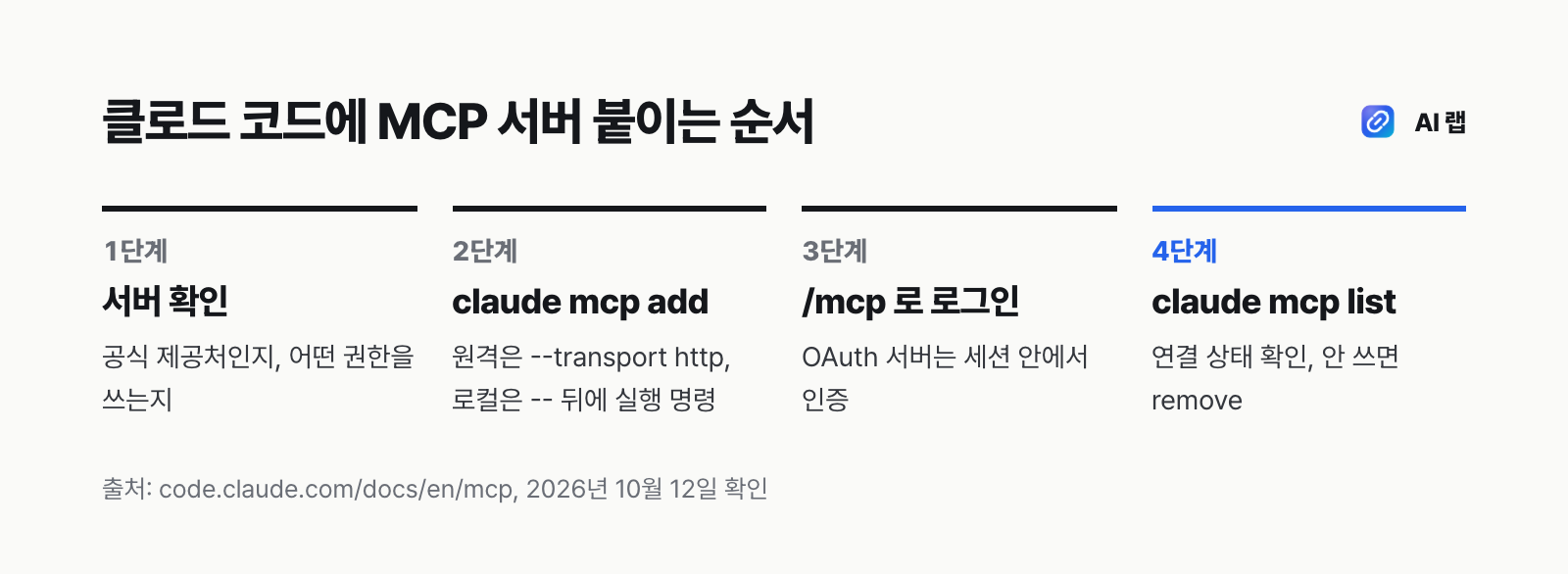
클로드 코드는 명령어 한 줄로 끝납니다. 원격 서버는 --transport http 를 씁니다.
claude mcp add --transport http notion https://mcp.notion.com/mcp
내 컴퓨터에서 실행하는 서버는 -- 뒤에 실행 명령을 적습니다. 키가 필요하면 --env 로 넘깁니다.
claude mcp add --transport stdio --env AIRTABLE_API_KEY=YOUR_KEY airtable -- npx -y airtable-mcp-server
범위(scope)는 무엇을 고르나요?
| 범위 | 적용되는 곳 | 저장 위치 | 쓰는 경우 |
|---|---|---|---|
| local(기본) | 지금 프로젝트, 나만 | ~/.claude.json |
개인 키가 들어간 서버 |
| project | 지금 프로젝트, 팀 공유 | 프로젝트 루트 .mcp.json |
팀이 같이 쓰는 서버(키는 빼고) |
| user | 내 모든 프로젝트 | ~/.claude.json |
어디서나 쓰는 도구 |
OAuth 로그인이 필요한 서버는 클로드 코드 안에서 /mcp 를 입력해 인증합니다. 연결 상태는 claude mcp list, 안 쓰는 서버는 claude mcp remove 이름 으로 지웁니다(저장된 인증 토큰도 같이 지워집니다). 데스크톱 앱에 이미 등록한 서버는 claude mcp add-from-claude-desktop 으로 가져올 수 있습니다(macOS·WSL).
플러그인으로 한 번에 설치하는 방법
요즘은 서비스 회사가 MCP 서버와 사용 설명서(스킬)를 묶은 플러그인을 내기도 합니다. 플러그인을 켜면 그 안의 MCP 서버가 자동으로 시작됩니다. 이 블로그 도메인(blog.mjconnect.kr)의 DNS 레코드도 Cloudflare 공식 안내대로 플러그인을 설치해 연결했습니다.
claude plugin marketplace add cloudflare/skills
claude plugin install cloudflare@cloudflare
설치 뒤 /reload-plugins 로 불러오고, /mcp 에서 Cloudflare 계정으로 로그인하자 Claude가 DNS 레코드를 직접 만들 수 있게 됐습니다. 데이터베이스(Supabase)와 배포(Vercel)도 같은 방식으로 MCP를 붙여 운영하고 있습니다. 클라우드·도메인 설정 이야기는 클라우드 카테고리에서 이어집니다.
클로드 MCP를 쓸 때 보안은 무엇을 조심해야 하나요?
MCP 서버는 Claude에게 실제 권한을 넘기는 일입니다. DNS를 바꾸고, DB에 쓰고, 파일을 지울 수 있는 손을 주는 셈이라 공식 문서도 주의점을 분명히 적어 둡니다.
- 신뢰할 수 있는 곳의 서버만 연결합니다. 서비스 회사가 직접 운영하는 공식 서버인지 먼저 봅니다.
- 권한 범위를 좁힙니다. 인증 화면에서 요청 권한을 확인하고, API 토큰은 필요한 범위만 가진 것으로 만듭니다.
- 프롬프트 인젝션을 경계합니다. 외부 웹 내용을 가져오는 서버는 그 안에 숨은 지시문이 Claude를 엉뚱하게 움직일 수 있습니다.
- 쓰기 도구는 필요한 것만 켭니다. claude.ai의 Research 중에는 Claude가 승인 없이 커넥터 도구를 부를 수 있어서, 공식 도움말은 쓰기 기능이 있는 도구를 꺼 두라고 권합니다.
- 팀에서 API 키 하나를 공유하면 모든 구성원이 같은 권한을 갖게 되니, 공유 키일수록 범위를 더 좁힙니다.
주의
.mcp.json 을 저장소에 올려 팀과 공유할 때는 API 키를 파일에 직접 적지 마세요. 키는 각자 환경변수로 두고, 파일에는 서버 주소와 실행 명령만 남깁니다.
클로드 MCP가 안 통하거나 손해인 경우는 언제인가요?
MCP가 늘 정답은 아닙니다. 아래 경우엔 안 붙이거나 다른 방법을 먼저 봅니다.
- 한 번만 할 작업. 데이터를 한 번 옮기는 정도면 파일을 내려받아 대화에 올리는 편이 빠르고 권한을 넘길 일도 없습니다.
- 결과가 큰 도구. 클로드 코드는 MCP 도구 출력이 1만 토큰을 넘으면 경고하고, 기본 최대치는 2만 5천 토큰입니다. 큰 표를 통째로 가져오는 도구는 컨텍스트를 빨리 채워 사용량 한도에 일찍 닿습니다.
- 서버를 많이 켜 둘 때. 연결한 서버의 도구 설명도 컨텍스트를 씁니다. 안 쓰는 서버는
/mcp에서 끄거나 지웁니다. - 무료 요금제에서 여러 서비스를 붙일 때. 커스텀 커넥터는 1개 한도가 있고, 클로드 코드는 무료 요금제에 포함되지 않습니다.
- 출처가 불분명한 서버. 별점이나 다운로드 수만 보고 깔지 않습니다. 공식 서버가 없다면 권한이 작은 읽기 전용부터 시작합니다.
정리: 클로드 MCP는 어떤 순서로 시작하면 될까요?
- 웹·앱에서 업무 도구를 쓰고 싶다면 claude.ai 커넥터에 공식 원격 서버 URL을 넣습니다. 무료라면 가장 자주 쓰는 하나만 고릅니다.
- 내 컴퓨터 파일을 다루게 하려면 데스크톱 앱 설정 파일에 서버를 적되, 허용 폴더는 작게 잡습니다.
- 개발 중이라면 클로드 코드의
claude mcp add나 서비스 공식 플러그인을 씁니다. 개인 키가 든 서버는 local, 팀 공유는 키를 뺀.mcp.json으로 둡니다. - 무엇을 붙이든 "누가 운영하는 서버인가, 어떤 권한을 주는가"를 먼저 확인합니다.
MCP로 사내 시스템이나 우리 서비스 전용 도구를 Claude에 연결하고 싶다면, 서버를 직접 만드는 일도 웹 개발과 크게 다르지 않습니다.
AI 자동화 글은 AI 업무 자동화 카테고리에, 클로드 코드로 서비스를 만드는 이야기는 바이브코딩 카테고리에 모아 둡니다. 이 블로그를 누가 어떻게 운영하는지는 소개 페이지에 적어 두었습니다.
참고 자료
- What is the Model Context Protocol (MCP)? — modelcontextprotocol.io
- Connect to local MCP servers — modelcontextprotocol.io
- Getting started with custom connectors using remote MCP — Claude 도움말
- Connect Claude Code to tools via MCP — Claude Code 문서
- Introducing the Model Context Protocol — Anthropic
- Cloudflare agent setup — Cloudflare Docs