사이트를 열었는데 네이버·구글 검색에 내 사이트가 안 보이면 가장 먼저 찾는 게 서치어드바이저 등록입니다. 결론부터 말하면 등록하지 않아도 검색 로봇은 사이트를 수집하지만, 네이버 서치어드바이저와 구글 서치 콘솔에 등록해 두면 사이트맵을 직접 알려 주고 무엇이 색인됐는지 리포트로 확인할 수 있습니다. 이 글은 2026년 10월 12일 네이버 서치어드바이저 웹마스터 가이드와 Google 검색 센터·Search Console 도움말을 기준으로, 1인 창업가가 하루 안에 끝낼 수 있는 등록 5단계를 정리했습니다.
서치어드바이저에 등록해야 네이버 검색에 나오나요?
꼭 그렇지는 않습니다. 네이버 서치어드바이저 가이드는 "네이버 웹 검색은 웹 수집 로봇이 자동으로 수집한 사이트 정보를 반영"하므로 검색 등록 절차가 존재하지 않는다고 밝힙니다. 웹마스터도구에 등록하지 않아도 사이트와 문서는 검색 결과에 반영될 수 있습니다.
그런데도 등록하는 이유는 두 가지입니다.
- 알려 주기: 사이트맵과 RSS를 제출하면 네이버 검색 로봇이 이를 "콘텐츠 피드"로 보고 주기적으로 다시 방문합니다. 새 사이트는 바깥에서 들어오는 링크가 거의 없어서, 로봇이 페이지를 찾을 길을 직접 열어 주는 셈입니다.
- 확인하기: 소유확인을 마치면 수집·색인·노출 리포트로 "로봇이 왔는지, 어떤 페이지가 막혔는지"를 볼 수 있습니다. 검색에 안 나올 때 원인을 찾는 출발점이 여기입니다.
구글도 마찬가지입니다. 구글 서치 콘솔에 등록하지 않아도 크롤링은 되지만, 사이트맵 제출과 URL 검사, 색인 상태 보고서는 등록한 사람만 쓸 수 있습니다. 도메인을 아직 사지 않았다면 가비아 도메인 구입과 연결부터 보고 오세요. 1인 창업가에게 필요한 IT 개념 전체 지도는 1인 창업가가 알아야 할 필수 IT 개념에 정리해 두었습니다.
네이버 서치어드바이저 등록은 어떻게 하나요?
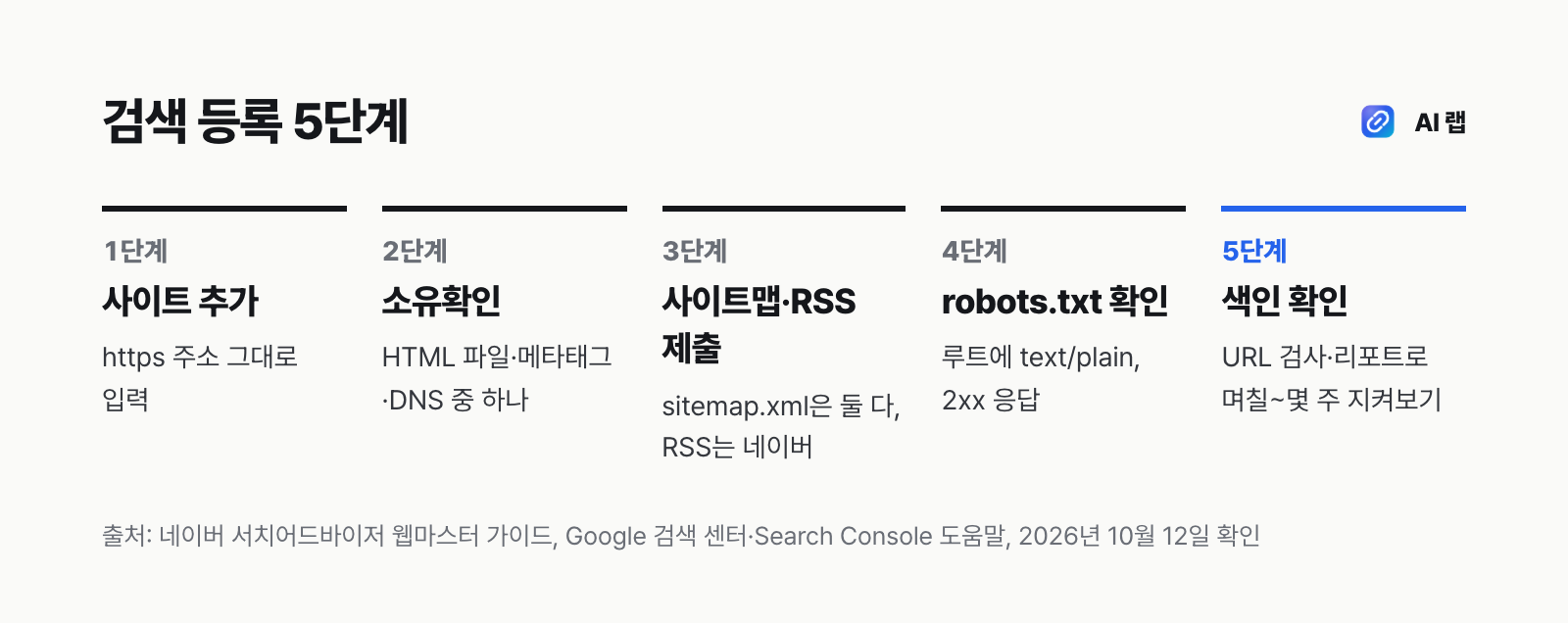
순서는 단순합니다. 네이버 아이디로 서치어드바이저 웹마스터도구에 로그인해 사이트 주소를 추가하고, 내 사이트가 맞다는 것을 증명(소유확인)한 뒤, 사이트맵과 RSS를 제출합니다.
소유확인에서 자주 막히는 지점
서치어드바이저 가이드는 소유확인용 메타태그와 HTML 검증에서 다음을 주의하라고 적고 있습니다.
- 자바스크립트를 실행하지 않습니다. 리액트처럼 화면을 자바스크립트로 그리는 사이트라도, 태그는 서버가 보내는 원본 HTML에 있어야 합니다. 브라우저 주소창에
view-source:내사이트주소를 넣어 원본에 태그가 보이는지 확인하세요. - 메타태그는 head 안에 넣습니다. body 안이나 frame 안에 있으면 검증에서 제외됩니다.
- 리다이렉트는 서버에서 처리합니다. 자바스크립트, meta refresh, 쿠키로 다른 페이지로 넘기면 확인할 수 없고, 서버의 301·302 리다이렉트만 따라갑니다.
<head>
  <meta name="naver-site-verification" content="발급받은_값" />
</head>
Next.js 같은 프레임워크라면 메타데이터 설정에 검증 값을 넣으면 head 안에 렌더됩니다. 노코드 빌더나 쇼핑몰 솔루션은 대개 "검색엔진 최적화" 설정 칸에 값을 붙여 넣는 방식이니 그 메뉴를 먼저 찾아보세요.
구글 서치 콘솔은 어떤 속성으로 등록해야 하나요?
구글 서치 콘솔에는 등록 단위가 두 가지입니다. 도메인 속성은 example.com 하나로 http·https와 www, blog. 같은 하위 도메인 데이터까지 모두 묶어 줍니다. 대신 Search Console 도움말에 따르면 도메인 속성은 DNS 레코드로만 소유확인을 할 수 있습니다. URL 접두어 속성은 https://www.example.com처럼 적은 주소 아래만 다루고, 확인 방법을 고를 수 있습니다.
| 소유확인 방법 | 이럴 때 | 주의 |
|---|---|---|
| DNS(도메인 공급업체) | 도메인 속성으로 전체를 묶고 싶을 때 | TXT 레코드를 추가할 수 있어야 함 |
| HTML 파일 업로드 | 사이트 루트에 파일을 올릴 수 있을 때 | 리다이렉트를 따라가지 않음 |
| HTML 태그 | 홈페이지 head를 고칠 수 있을 때 | 호스팅 플랫폼에 따라 불가 |
| Google 애널리틱스·태그 관리자 | 이미 GA·GTM이 설치돼 있을 때 | 템플릿을 바꾸다 태그가 빠지면 확인이 풀림 |
도메인 DNS를 Cloudflare에서 관리한다면 TXT 레코드 하나로 끝나므로 도메인 속성이 가장 손이 덜 갑니다. DNS 화면이 낯설다면 클라우드플레어 DNS 설정을 참고하세요. 이미 구글 애널리틱스 GA4를 설치했다면 그 추적 코드로 확인할 수도 있습니다. 도움말은 확인 방법이 하나 깨질 때를 대비해 두 개 이상 등록해 두라고 권합니다. 서치 콘솔은 확인 토큰이 남아 있는지 정기적으로 검사하고, 사라지면 유예 기간 뒤 권한이 만료되기 때문입니다.
사이트맵과 RSS는 무엇을 어떻게 제출하나요?
사이트맵(sitemap.xml)은 사이트 안의 URL 목록이고, RSS는 최신 글을 본문과 함께 담은 피드입니다. 두 곳의 기준은 조금 다릅니다.
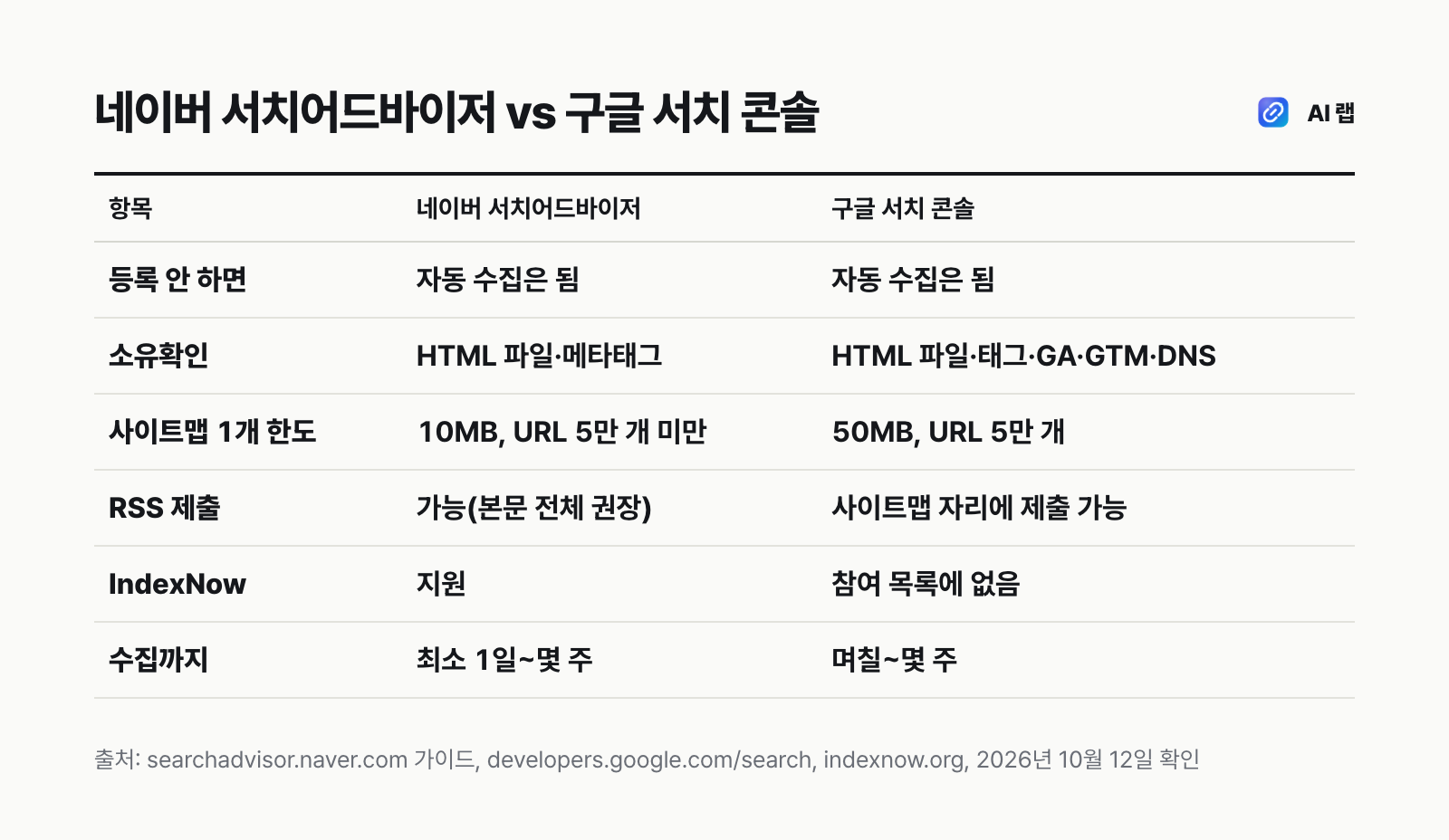
- 네이버: 사이트맵과 RSS 안의 모든 URL이 소유확인한 사이트와 같은 도메인이어야 합니다. 파일이 10MB를 넘거나 사이트맵 URL이 5만 개 이상이면 제출할 수 없습니다. RSS는 글이 1개 이상 있어야 하고, 본문 전체를 담으라고 권합니다. RSS는 본문 때문에 URL을 많이 담기 어려우니 사이트맵을 적극 쓰라는 것이 네이버의 안내입니다.
- 구글: 사이트맵 1개당 50MB(압축 전) 또는 URL 50,000개까지이고, UTF-8로 인코딩해야 합니다. 서치 콘솔의 사이트맵 보고서로 제출하거나,
robots.txt에Sitemap:한 줄을 적어 알려 줄 수 있습니다. RSS·Atom 피드 주소도 사이트맵 자리에 제출할 수 있습니다.
이 블로그는 /sitemap.xml과 /rss.xml을 자동으로 만들고, robots.txt 마지막 줄에 사이트맵 주소를 적어 둡니다. 대부분의 블로그 플랫폼과 프레임워크도 이 두 파일을 만들어 주니, 직접 만들기 전에 내 사이트 주소 뒤에 /sitemap.xml을 붙여 열어 보세요.
robots.txt는 어떻게 써야 하나요?
robots.txt는 검색 로봇에게 "여기는 가져가도 되고, 여기는 가져가지 말라"고 알리는 텍스트 파일입니다. 네이버 가이드 기준으로 반드시 사이트 루트에 두고, 일반 텍스트(text/plain)로 2xx 응답을 내야 합니다. 파일이 없으면 모두 허용으로 보지만, 서버 오류(5xx)를 내면 모두 허용하지 않음으로 해석하니 주의해야 합니다.
User-agent: *
Allow: /
Disallow: /admin

Sitemap: https://www.example.com/sitemap.xml
여기서 많이들 오해하는 점이 있습니다. 구글 검색 센터는 robots.txt가 페이지를 검색 결과에서 숨기는 수단이 아니라고 분명히 적습니다. 막아 둔 URL도 다른 곳에서 링크하면 주소만 색인될 수 있고, 정말 숨기려면 noindex 메타 태그나 비밀번호 보호를 써야 합니다. 반대로 실수로 noindex가 남아 있으면 등록을 아무리 해도 검색에 나오지 않습니다.
또 robots.txt 규칙은 같은 호스트·프로토콜·포트에만 적용됩니다. http://www.example.com/robots.txt의 규칙은 https://example.com/에 적용되지 않으니, 실제로 쓰는 주소 하나로 통일해 두는 게 좋습니다. https 전환이 아직이라면 SSL 인증서 무료 발급부터 마치고 등록하세요.
IndexNow는 무엇이고 구글에도 통하나요?
IndexNow는 새 글이나 수정·삭제가 생겼을 때 검색엔진에 바로 알리는 공개 규약입니다. 서치어드바이저는 IndexNow를 지원하고, 한 곳에 알린 갱신 정보는 참여한 다른 검색엔진과도 공유됩니다. 사용법은 키 문자열(16진수 문자·숫자·하이픈, 8~128자)을 정해 키.txt 파일로 사이트 루트에 올린 뒤, 바뀐 URL 목록을 API로 보내는 방식입니다.
다만 두 가지를 알고 써야 합니다.
- IndexNow 공식 참여 목록에는 Bing, 네이버, Yandex, Seznam 등이 있고 구글은 없습니다. 구글은 사이트맵과 URL 검사로 챙겨야 합니다.
- 네이버 가이드도 IndexNow가 변화를 빨리 알릴 뿐 색인을 보장하지는 않는다고 적습니다.
이 블로그는 글을 발행할 때 바뀐 주소를 IndexNow로 자동 전송합니다. 직접 코드를 만지지 않는 사이트라면 쓰는 플랫폼에 IndexNow 기능이나 플러그인이 있는지 먼저 확인하는 편이 빠릅니다.
등록했는데 검색에 안 나오면 무엇을 확인하나요?
먼저 기다리는 시간이 필요합니다. 구글은 크롤링에 며칠에서 몇 주가 걸릴 수 있고, 요청해도 즉시 또는 전혀 포함되지 않을 수 있다고 안내합니다. 네이버도 수집요청 URL은 우선순위에 따라 최소 1일에서 몇 주가 걸리고, 수집에 성공해도 노출은 보장되지 않는다고 밝힙니다. 같은 URL을 매일 다시 요청해도 빨라지지 않습니다.
그 이상 지나도 안 보이면 아래를 순서대로 확인합니다.
- noindex가 남아 있지 않은가: 개발 중에 넣어 둔
noindex가 운영에 그대로 나간 경우가 흔합니다. - 주소가 하나로 통일됐는가:
www와www없는 주소, http와 https가 섞여 있으면 등록한 속성과 실제 주소가 어긋납니다. 하나를 정하고 나머지는 서버에서 301로 넘기세요. - robots.txt가 정상 응답하는가: 5xx 오류나 HTML 문서로 응답하면 규칙이 엉뚱하게 해석됩니다.
- 자바스크립트로만 그려지는 페이지가 아닌가: 원본 HTML에 본문이 거의 없으면 로봇이 읽을 내용이 없습니다.
- 리포트 확인: 구글은 URL 검사와 색인 생성 보고서, 네이버는 웹마스터도구 리포트에서 수집·색인 상태를 봅니다.
이 방법이 안 통하는 경우도 있습니다. 내용이 거의 없는 페이지, 다른 사이트를 그대로 옮긴 페이지는 등록과 무관하게 색인이 늦거나 빠질 수 있습니다. 이때 필요한 건 등록 반복이 아니라 내용 보강입니다.
정리: 오늘 할 일은 무엇인가요?
- 사이트를 https 주소 하나로 통일합니다.
- 네이버 서치어드바이저에 사이트를 추가하고 메타태그나 HTML 파일로 소유확인을 합니다.
- 구글 서치 콘솔은 DNS를 만질 수 있으면 도메인 속성, 아니면 URL 접두어 속성으로 등록합니다.
- 두 곳에
sitemap.xml을 제출하고, 네이버에는 RSS도 제출합니다. robots.txt에 사이트맵 줄을 넣고,noindex가 남아 있지 않은지 확인합니다.- 1~2주 뒤 리포트로 색인 상태를 확인합니다. 그 사이 매일 다시 제출할 필요는 없습니다.