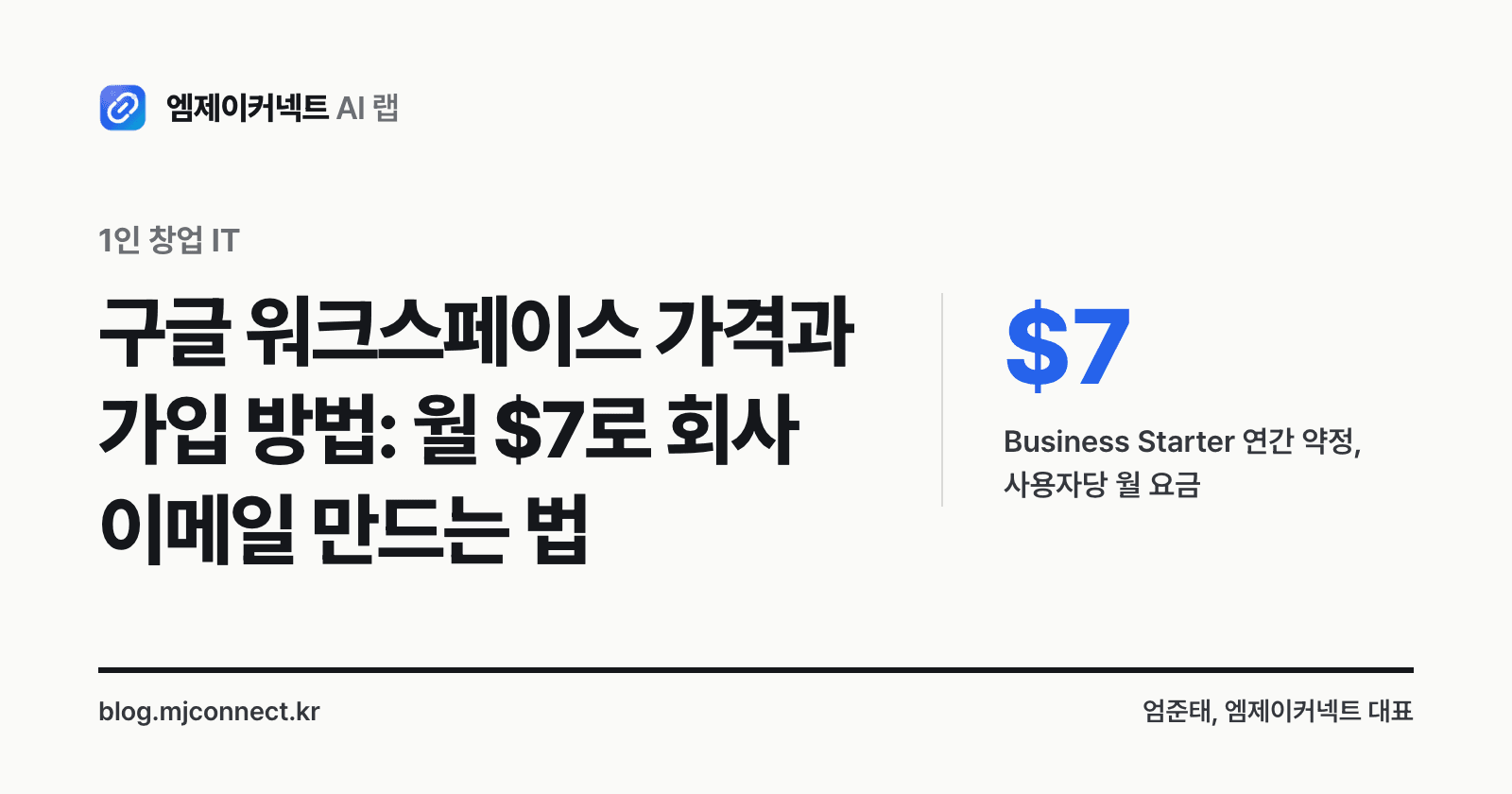
구글 워크스페이스는 내 도메인 주소(contact@내회사.com)로 Gmail을 쓰게 해 주는 유료 서비스입니다. 결론부터 말하면 1인 창업가는 Business Starter 연간 약정(사용자당 월 $7) 계정 하나로 시작하고, 필요한 주소는 별칭으로 붙이면 충분합니다. 이 글의 가격과 설정 값은 2026년 10월 12일 구글 워크스페이스 공식 요금 페이지와 관리자 고객센터 기준입니다.
구글 워크스페이스 가격은 얼마인가요?
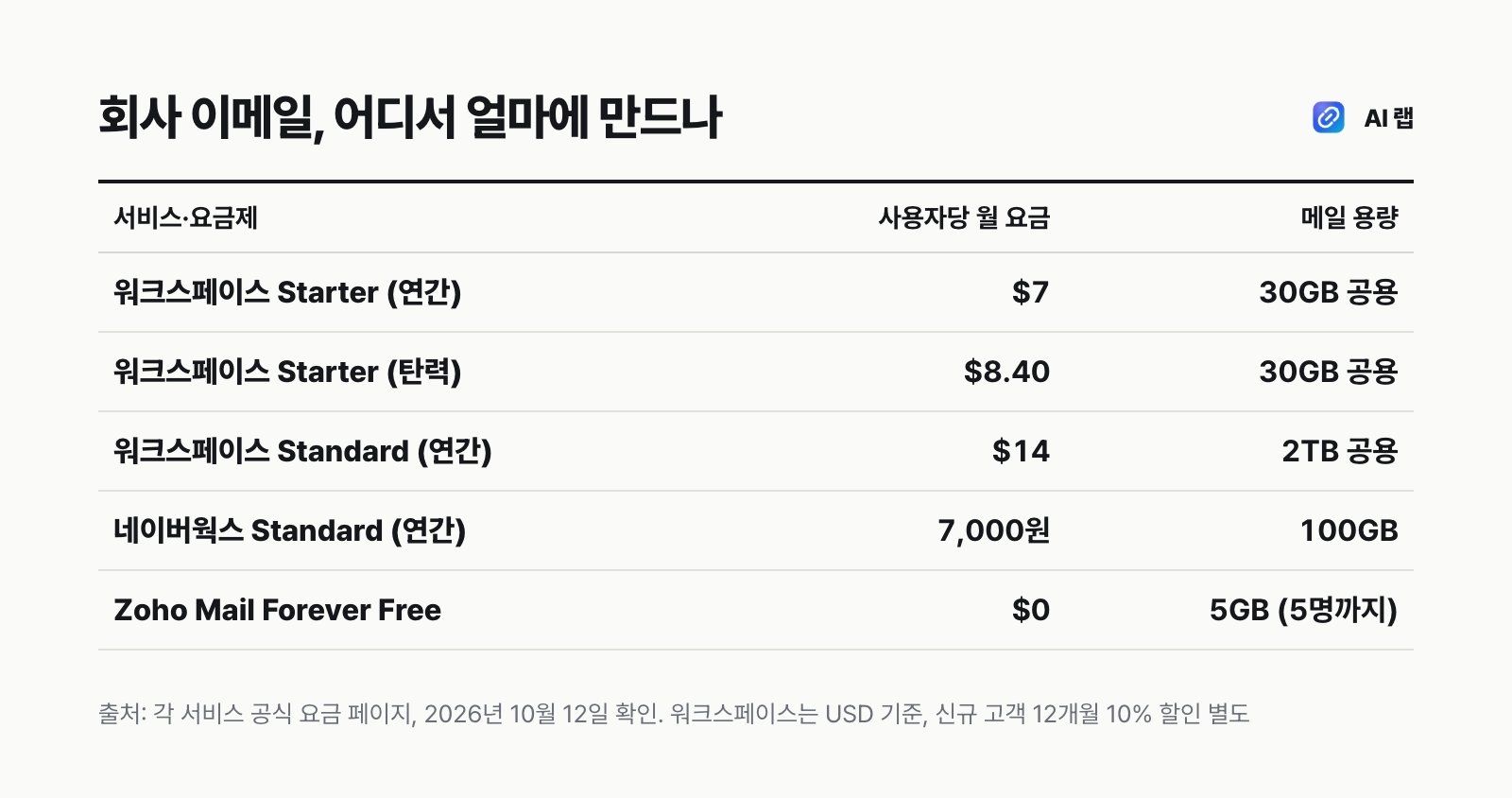
요금제는 Starter·Standard·Plus·Enterprise 네 가지이고, 모든 가격이 미국 달러 기준입니다. 연간 약정을 하면 매달 내는 탄력 요금제보다 싸고(공식 표기 16% 할인), 신규 고객은 처음 12개월 동안 Starter·Standard에 10% 할인이 더 붙습니다.
| 요금제 | 연간 약정 (사용자당 월) | 탄력 요금제 (사용자당 월) | 공용 저장 공간 |
|---|---|---|---|
| Business Starter | $7 | $8.40 | 사용자당 30GB |
| Business Standard | $14 | $16.80 | 사용자당 2TB |
| Business Plus | $22 | $26.40 | 사용자당 5TB |
| Enterprise | 문의 | 문의 | 5TB부터 |
1인 창업가에게 Starter와 Standard의 차이는 대부분 저장 공간(30GB vs 2TB)과 화상 회의 녹화, 예약 페이지 같은 부가 기능입니다. 메일 주고받기만 보면 Starter로 충분합니다. 큰 파일을 드라이브에 계속 쌓을 계획이 있을 때 Standard를 검토하면 됩니다.
연간 약정과 탄력 요금제, 무엇을 고를까요?
- 탄력 요금제: 그달 보유한 사용자 수만큼 다음 달 초에 청구되고, 위약금 없이 언제든 취소할 수 있습니다. 써 보고 결정하려는 첫 몇 달에 맞습니다.
- 연간 약정: 더 싸지만, 중간에 취소해도 남은 계약 금액이 청구됩니다. 1년 이상 쓸 게 확실해졌을 때 바꾸는 편이 안전합니다.
구글 워크스페이스 무료로는 안 되나요?
내 도메인 메일을 계속 무료로 쓰는 워크스페이스 요금제는 없고, 14일 무료 체험만 있습니다. 체험 중 취소하면 요금이 나오지 않지만 두 가지는 기억해야 합니다. 체험 시작 후 9일 안에 도메인을 인증하지 않거나, 체험이 끝나기 전에 결제를 설정하지 않으면 구독이 취소됩니다.
정말 0원으로 시작해야 한다면 다른 선택지가 있습니다.
| 대안 | 내 도메인 메일 | 조건 |
|---|---|---|
| Zoho Mail Forever Free | 됨 | 도메인 1개, 5명까지, 사용자당 5GB, IMAP·POP 미지원, 일부 데이터센터만 |
| 네이버웍스 Free·Lite | 안 됨 | 메일과 자체 도메인은 Standard(월 7,000원, 연간 계약)부터 |
| 구글 워크스페이스 | 됨 | 14일 체험 후 Starter 월 $7(연간)부터 |
참고
네이버웍스 요금 페이지에는 부가세 포함 여부가 적혀 있지 않습니다. 원화 결제라면 결제 화면에서 최종 금액을 확인하세요.
구글 워크스페이스 가입 방법은 어떤 순서인가요?
가입 화면은 안내대로 따라가면 되고, 헷갈리는 건 DNS 설정 두 군데(도메인 인증, MX 레코드)입니다. 도메인과 DNS가 아직 낯설다면 1인 창업가가 알아야 할 IT 개념 전체 지도를 먼저 보고 오셔도 좋습니다.
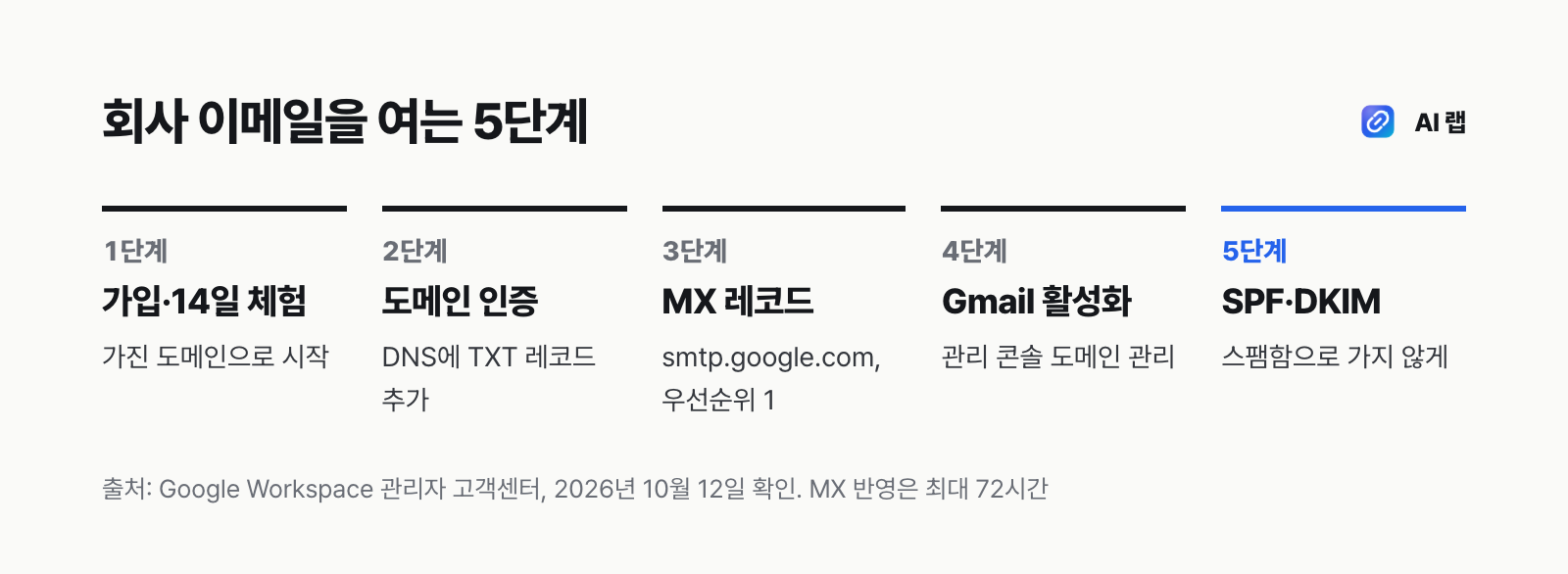
- 가입과 체험 시작: 이미 가진 도메인을 입력합니다. 도메인이 없다면 먼저 사 두세요. 가격과 등록 방법은 가비아 도메인 구입 비용과 등록 방법에 정리했습니다.
- 도메인 인증: 관리 콘솔이 알려 주는 TXT 레코드를 DNS에 추가해 "이 도메인이 내 것"임을 증명합니다.
- MX 레코드 추가: 메일이 구글 서버로 오도록 MX 레코드를 바꿉니다(아래 값).
- Gmail 활성화: 관리 콘솔 메뉴 계정 → 도메인 → 도메인 관리에서 해당 도메인의 Gmail 활성화를 누릅니다.
- SPF·DKIM 설정: 내가 보낸 메일이 상대방 스팸함으로 가지 않게 하는 단계입니다(뒤에서 설명).
MX 레코드에는 무엇을 넣나요?
| 항목 | 값 |
|---|---|
| 유형 | MX |
| 이름(호스트) | 비워 두거나 @ |
| 우선순위 | 1 |
| 값(대상) | smtp.google.com |
| TTL | 등록기관 기본값 또는 1 |
기존에 있던 다른 MX 레코드는 모두 지웁니다. 오래된 MX가 남아 있으면 메일이 엉뚱한 곳으로 갈 수 있습니다. 등록기관에 따라 값 끝에 마침표(smtp.google.com.)를 요구하기도 하니 화면 형식을 따르세요. 새 MX가 인식되기까지 최대 72시간이 걸릴 수 있습니다.
DNS를 Cloudflare에서 관리한다면 DNS 화면에서 MX 레코드를 추가하면 되고, Cloudflare로 DNS를 옮기는 방법은 클라우드플레어 무료 사용법에 있습니다. 가비아에 DNS가 있다면 가비아 도메인 관리의 DNS 설정에서 같은 값을 넣습니다.
도메인이 여러 개면 메일함도 여러 개 필요할까요?
아닙니다. 브랜드나 서비스마다 도메인이 따로 있어도, 받는 사람이 같다면 '사용자 별칭 도메인'으로 추가하면 됩니다. 구글 공식 안내에 따르면 별칭 도메인은 같은 사용자가 두 도메인 주소로 메일을 주고받게 해 주고, 사용자당 추가 비용이 없습니다. 반대로 도메인마다 다른 사람·다른 메일함이 필요하면 '보조 도메인'이고, 이때는 사용자 계정마다 요금이 붙습니다.
이 블로그를 운영하는 엠제이커넥트가 실제로 이렇게 씁니다. mjconnect.kr을 기본 도메인으로 두고 나머지 7개 브랜드 도메인을 도메인 별칭으로 묶어 두었기 때문에, 8개 도메인 중 어느 곳의 contact@로 메일이 와도 메일함 하나로 들어옵니다. 계정은 하나라서 요금도 한 사람분입니다.
contact@, sales@ 같은 주소는 몇 개 만들어야 하나요?
1인 창업이라면 계정은 하나, 주소가 더 필요하면 이메일 별칭으로 붙이는 게 가장 쌉니다. 별칭은 사용자당 최대 30개까지 무료이고, 별칭으로 온 메일은 기본 계정 받은편지함으로 들어옵니다. 다만 별칭은 한 사람만 쓸 수 있고, 별칭 주소로 로그인할 수는 없습니다.
그래도 주소를 많이 만드는 것을 권하지는 않습니다. 엠제이커넥트는 검토 끝에 대외 주소를 contact@ 하나로 정했습니다. 1인 운영이라 주소를 나눠도 결국 같은 메일함으로 오고, 주소가 늘 때마다 발신 설정·필터·안내 문서에 한 줄씩 늘어나는데 얻는 것은 적었기 때문입니다. 구분은 주소가 아니라 Gmail 라벨로 합니다.
회사 이메일이 스팸함에 가지 않게 하려면?
내 도메인에서 보낸 메일이 진짜인지 상대 서버가 확인할 수 있게 DNS에 인증 정보를 넣어야 합니다. 구글 안내 기준으로 모든 발신자는 SPF 또는 DKIM을 설정해야 하고, 하루 5,000통 이상 보내는 대량 발신자는 SPF·DKIM·DMARC를 모두 설정해야 합니다.
| 설정 | 하는 일 | 워크스페이스만 쓸 때 |
|---|---|---|
| SPF | 내 도메인 메일을 보낼 수 있는 서버 목록 | TXT 레코드 v=spf1 include:_spf.google.com ~all |
| DKIM | 메일에 전자 서명을 붙임 | 관리 콘솔에서 키를 만들어 TXT로 추가 |
| DMARC | SPF·DKIM 실패 메일 처리 방법 지정 | TXT 레코드(정책은 단계적으로) |
홈페이지 문의 폼이 자동 메일을 보내는 경우처럼 구글 말고 다른 서비스도 내 도메인으로 메일을 보낸다면, 그 서비스도 SPF에 함께 넣어야 합니다. 빠뜨리면 그 메일이 스팸으로 분류될 수 있습니다. SPF 반영에는 최대 48시간이 걸릴 수 있습니다.
구글 워크스페이스가 맞지 않는 경우는?
- 해지 계획이 있는데 데이터를 안 빼 둔 경우: 구독을 취소하면 Workspace 데이터가 삭제되며 복원할 수 없습니다. 해지 전에 메일·문서를 반드시 내보내세요.
- 연간 약정 후 금방 그만둘 수 있는 경우: 중간에 취소해도 남은 계약 금액이 청구됩니다. 확신이 없으면 탄력 요금제로 시작하세요.
- 팀이 이미 네이버웍스·카카오워크를 쓰는 경우: 협업 도구를 두 개 쓰게 됩니다. 쓰던 쪽의 메일 요금제를 먼저 비교하세요.
- 원화 세금계산서·원화 고정 가격이 꼭 필요한 경우: 공식 가격이 달러 기준이라 환율에 따라 금액이 달라집니다.
- 메일만 필요하고 5명 이하, 0원이 우선인 경우: Zoho Mail 무료 플랜이 맞을 수 있습니다. 대신 IMAP·POP을 쓸 수 없어 다른 메일 앱으로 받기 어렵습니다.
정리: 1인 창업가는 어떻게 시작하면 될까요?
- 도메인을 먼저 사고, DNS를 어디서 관리할지 정합니다.
- 구글 워크스페이스 14일 체험으로 가입하고, 9일 안에 도메인 인증까지 끝냅니다.
- MX 레코드를
smtp.google.com(우선순위 1) 하나로 바꾸고 Gmail을 활성화합니다. - 처음 몇 달은 Starter 탄력 요금제($8.40)로 쓰다가 계속 쓸 게 확실해지면 연간 약정($7)으로 바꿉니다.
- 주소는 contact@ 하나로 시작하고, 도메인이 여러 개면 별칭 도메인으로 묶습니다.
- SPF·DKIM을 설정하고, 문의 폼 같은 다른 발신 서비스도 SPF에 넣습니다.
회의록·문서 정리까지 AI로 줄이고 싶다면 노션AI 요금과 사용법도 함께 비교해 보세요.