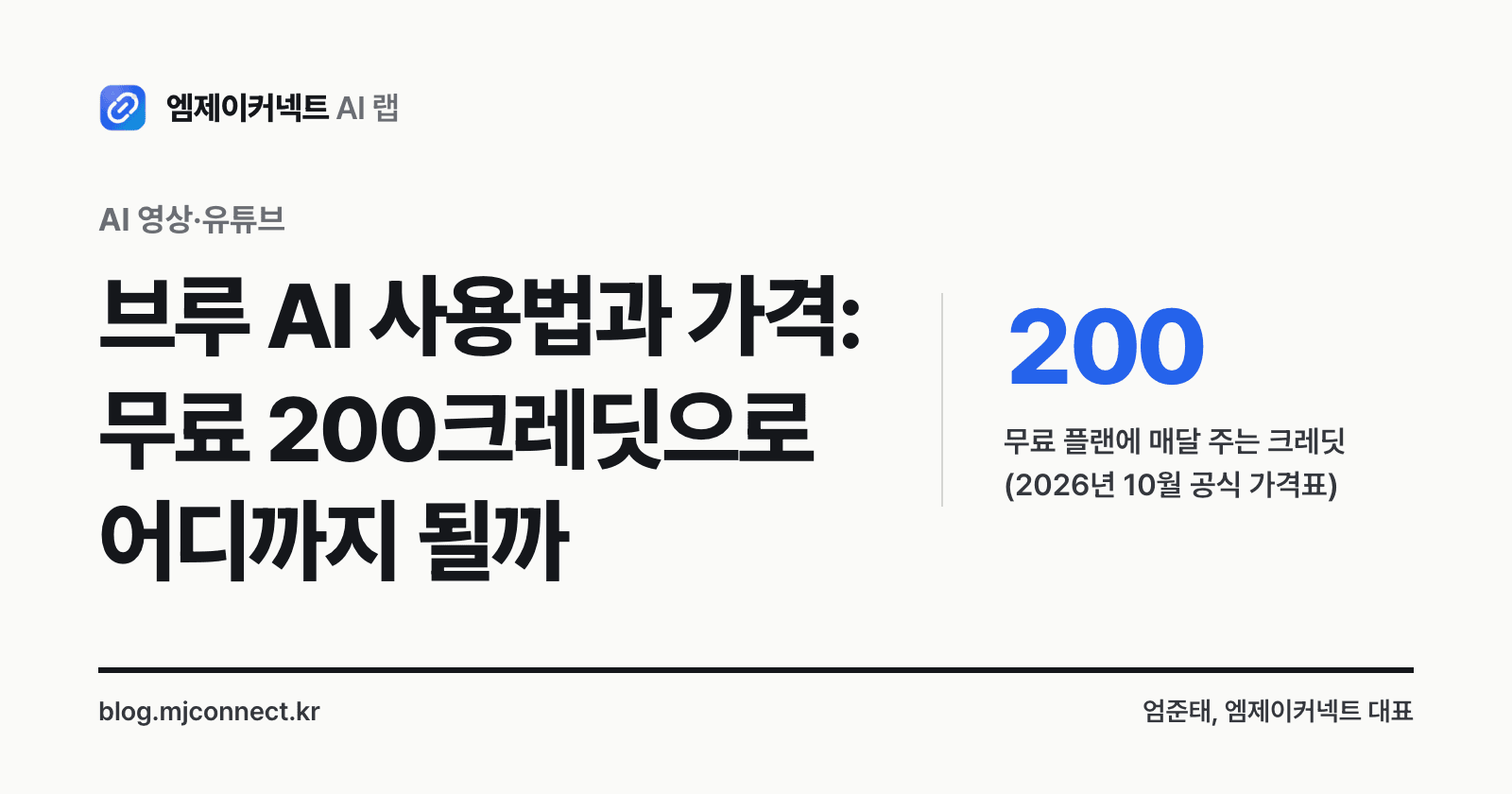
브루(Vrew)는 영상을 올리면 말소리를 받아 적어 자막을 만들고, 그 자막을 문서처럼 고치면서 컷 편집까지 하게 해 주는 AI 영상 편집기입니다. 결론부터 말하면 자막 달기와 간단한 컷 편집이 목적이라면 무료 플랜(매달 200크레딧)으로 먼저 써 보고, 매달 영상을 여러 편 만들며 워터마크를 지워야 할 때 Light(월 14,900원)를 고르면 됩니다. 회사·기관이라면 규모와 상관없이 Business 플랜이 정해진 선택지입니다. 이 글의 가격과 규칙은 2026년 10월 15일 브루 공식 가격 페이지와 도움말 기준이고, 금액은 모두 부가세 포함입니다.
브루 AI는 무엇을 해 주나요?
브루는 보이저엑스가 만든 편집기로, PC 설치판·웹·모바일 앱이 있습니다. 공식 기능 안내 기준으로 많이 쓰는 기능은 다음과 같습니다.
- AI 자동 자막: 영상을 올리면 음성을 분석해 자막을 만듭니다. 가지고 있는 원고를 함께 올리면 자막 정확도가 올라갑니다.
- 문서 기반 편집: 영상이 클립과 단어(워드) 단위로 자동으로 나뉘어, 글자를 지우듯 해당 구간을 잘라 낼 수 있습니다. 무음 구간 줄이기도 있습니다.
- 텍스트로 비디오 만들기: 주제만 입력하면 대본, AI 목소리, 이미지·영상 소스를 한 번에 만들어 줍니다.
- AI 목소리·AI 내 목소리: 대본을 성우 음성으로 바꾸거나, 내 목소리를 학습시켜 쓸 수 있습니다.
- AI 이미지·AI 비디오·번역 자막: 장면에 넣을 그림과 짧은 영상을 만들고, 자막을 다른 언어로 옮깁니다.
2025년 12월부터는 대화로 편집을 시키는 Vrew 에이전트가 베타로 들어왔습니다. 도움말 → 실험실에서 켜면 "오타 고쳐 줘", "자막 색 바꿔 줘" 같은 요청을 프로젝트에 직접 반영합니다. 공식 안내도 모든 요청을 완벽하게 처리하지는 못할 수 있다고 적고 있습니다.
브루로 자막은 어떻게 만들고 고치나요?
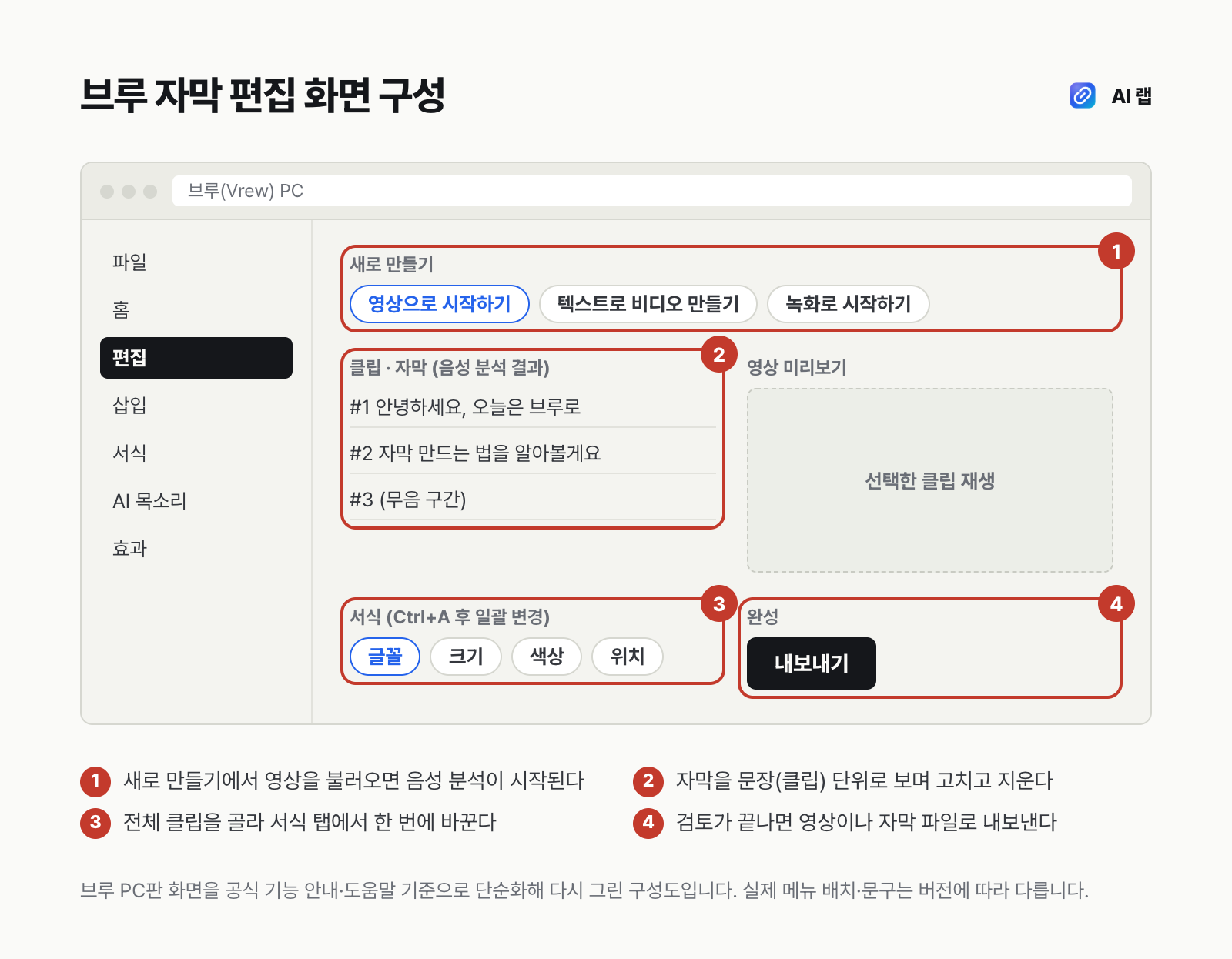
공식 도움말 순서대로 하면 네 단계입니다.
- 영상 불러오기: 새로 만들기 → 영상으로 시작하기에서 영상을 고릅니다. 여러 영상을 한 번에 골라 이어 붙일 수도 있습니다. 불러오면 음성 분석이 돌고 자막이 생깁니다.
- 자막 고치기: 자막이 문장(클립) 단위로 늘어서고, 틀린 글자는 바로 고칩니다. 필요 없는 말이나 무음 구간은 지우면 영상도 같이 잘립니다.
- 서식 일괄 변경: Ctrl+A로 전체 클립을 고른 뒤 서식 탭에서 글꼴·크기·색·위치를 한 번에 바꿉니다. 화면 비율은 파일 → 화면 비율에서 바꿉니다.
- 내보내기: 문서처럼 처음부터 끝까지 훑어본 뒤 영상이나 SRT 자막 파일로 내보냅니다.
녹음 없이 대본만 있다면 AI 목소리 → AI 목소리 클립 추가로 음성을 넣습니다. 한 번에 만들 수 있는 글자는 1만 자까지라, 더 긴 대본은 나눠서 추가하라고 도움말이 안내합니다.
브루 가격은 얼마인가요?
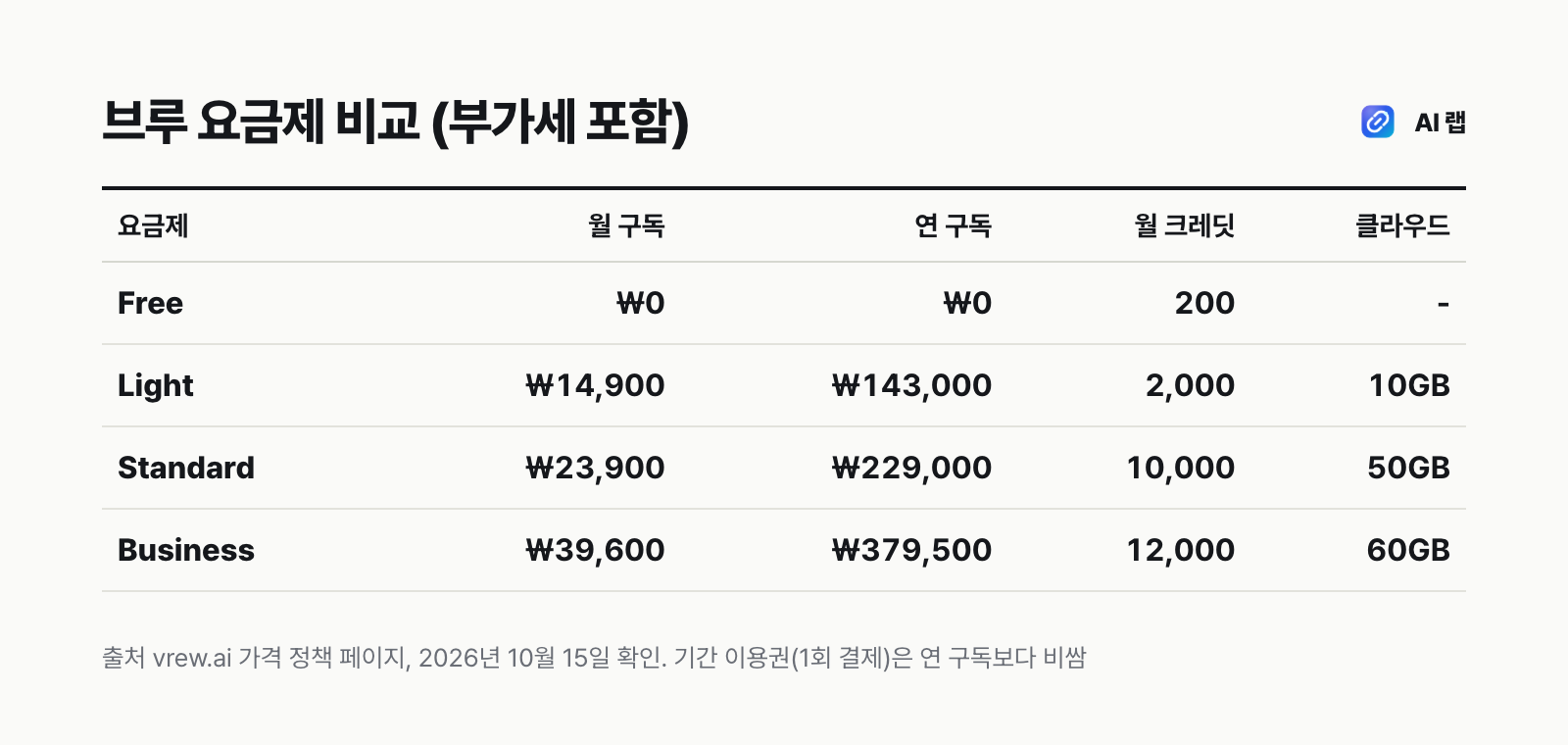
| 요금제 | 월 구독 | 연 구독 | 월 크레딧 | 클라우드 |
|---|---|---|---|---|
| Free | 0원 | 0원 | 200 | - |
| Light | 14,900원 | 143,000원 (월 환산 11,917원) | 2,000 | 10GB |
| Standard | 23,900원 | 229,000원 (월 환산 19,083원) | 10,000 | 50GB |
| Business | 39,600원 | 379,500원 (월 환산 31,625원) | 12,000 | 60GB |
결제 방식은 세 가지입니다. 월 구독과 연 구독은 카드 자동 결제이고, 연 구독이 약 20% 쌉니다. 한 번만 결제하는 기간 이용권은 1년에 Light 178,800원, Standard 286,800원으로 연 구독보다 비싸지만 계좌 이체가 됩니다. 회사에서 카드 자동 결제를 못 쓸 때 고르는 방식입니다.
크레딧 200개로 무엇을 할 수 있나요?
브루 크레딧은 기능마다 따로 나뉘지 않고 한 통장에서 꺼내 쓰는 방식입니다. 공식 가격표는 각 플랜의 크레딧을 한 기능에만 몰아 쓸 때의 최대치로 보여 줍니다.
| 기능 | Free (200) | Light (2,000) | Standard (10,000) |
|---|---|---|---|
| 음성 분석 | 최대 200분 | 최대 2천 분 | 최대 1만 분 |
| AI 목소리 | 최대 2만 자 | 최대 20만 자 | 최대 100만 자 |
| AI 이미지 | 최대 200개 | 최대 2천 개 | 최대 1만 개 |
| AI 비디오 | 최대 20개 | 최대 200개 | 최대 1천 개 |
예를 들어 무료 플랜에서 10분짜리 영상 자막만 만든다면 한 달에 여러 편을 처리할 수 있지만, AI 비디오를 섞기 시작하면 크레딧이 빠르게 줄어듭니다. 크레딧은 이월되지 않고, 무료 회원은 매월 1일, 유료 회원은 매월 결제일에 새로 채워집니다. 연 구독으로 먼저 결제해도 1년 치를 한꺼번에 주지 않고 매달 나눠 줍니다.
무료와 유료는 무엇이 다른가요?
크레딧 양 말고 기능 차이도 있습니다.
- Light부터: 브루 워터마크 삭제, AI 이미지·비디오 다운로드, 텍스트로 비디오 만들기 1회 최대 1만 자(무료는 3천 자).
- Standard부터: 프로젝트 간 복사·붙여넣기, 음성 덮어쓰기, AI 글쓰기 Pro, 사용 기록 지우개 구매, AI 내 목소리 최대 5개.
- Business: Standard의 모든 기능에 AI 내 목소리 최대 6개.
크레딧이나 특정 기능만 따로 사는 것은 Free·Light에서 안 되고, Standard 이상에서 사용 기록 지우개로 사용량을 되돌리는 방식이 있습니다. 또 다운그레이드를 지원하지 않습니다. Standard에서 Light로 내리려면 구독을 취소하고 다음 결제일에 무료로 돌아간 뒤 다시 결제하거나, 환불(사용 이력이 있으면 수수료 10%)을 받고 다시 결제해야 합니다. 그래서 처음에는 낮은 플랜으로 시작해 올리는 편이 손해가 적습니다. 결제 후 14일 안에, 유료 기능을 쓰지 않았다면 전액 환불됩니다.
브루로 만든 영상을 유튜브에 올려도 되나요?
공식 도움말은 브루가 제공하는 기능을 쓴 결과물은 유료·무료 플랜과 관계없이 상업적으로 쓸 수 있다고 안내합니다. 이용약관도 AI 기능으로 만든 이미지·오디오의 소유권이 사용자에게 있고 상업적·비상업적으로 제약 없이 쓸 수 있다고 적고 있습니다.
주의할 점은 세 가지입니다.
- 무료 스톡 미디어: 브루가 넣어 주는 이미지·영상은 Pixabay·Pexels와 제휴한 상업 이용 가능 소스입니다. 그래도 유튜브에서 저작권 신고를 받는 사례가 있어, 브루는 원본 URL과 라이선스 페이지를 첨부해 반론 통지를 하라고 안내합니다.
- GIPHY 출처 GIF: 상업적 사용을 권장하지 않습니다.
- 회사·기관 사용: 법인·기업·기관·단체는 인원과 상관없이 Business 플랜을 써야 합니다. 교육 기관은 20% 할인을 받습니다.
브루가 맞지 않는 경우는 언제인가요?
- 정교한 타임라인 편집이 필요할 때: 여러 트랙을 겹치는 모션 그래픽이나 세밀한 화면 전환은 브루의 강점이 아닙니다. 타임라인 중심 편집기를 따로 쓰는 편이 맞습니다.
- 목소리 품질이 콘텐츠의 핵심일 때: 감정 표현이나 다국어 더빙 품질이 중요하면 음성 전문 서비스를 비교해 보세요. 일레븐랩스 사용법과 가격에 무료 크레딧과 요금제를 정리해 두었습니다.
- 대본이 먼저 막힐 때: 브루의 AI 글쓰기로 시작할 수 있지만, 긴 대본을 여러 번 다듬는다면 대화형 AI가 편합니다. 어떤 요금제가 맞는지는 챗GPT 요금제 비교를 참고하세요.
- AI 비디오를 많이 만들 때: 무료 플랜의 AI 비디오는 최대 20개라 금방 바닥납니다. 영상 생성이 주 목적이면 영상 생성 전용 서비스의 크레딧 단가와 비교해 보는 것이 좋습니다.
정리
- 브루는 자동 자막 + 문서처럼 고치는 컷 편집이 핵심인 AI 영상 편집기입니다.
- 무료 플랜은 매달 200크레딧으로, 자막 위주라면 충분히 시작할 수 있습니다. 워터마크 삭제·AI 소스 다운로드가 필요하면 Light 월 14,900원부터입니다.
- 크레딧은 이월되지 않고, 다운그레이드가 안 되니 낮은 플랜부터 올라가는 편이 안전합니다.
- 브루 기능으로 만든 결과물은 상업적 이용이 가능하지만, 회사라면 Business 플랜, 스톡 미디어 신고에는 반론 통지로 대응합니다.
이 블로그를 누가 어떤 기준으로 쓰는지는 블로그 소개에 적어 두었습니다.
효과·템플릿 위주의 쇼츠 편집이라면 캡컷 무료·유료 차이와 견줘 보세요. 대본부터 업로드까지 전체 순서는 AI로 영상 만들어 유튜브 하는 법에 정리했습니다.