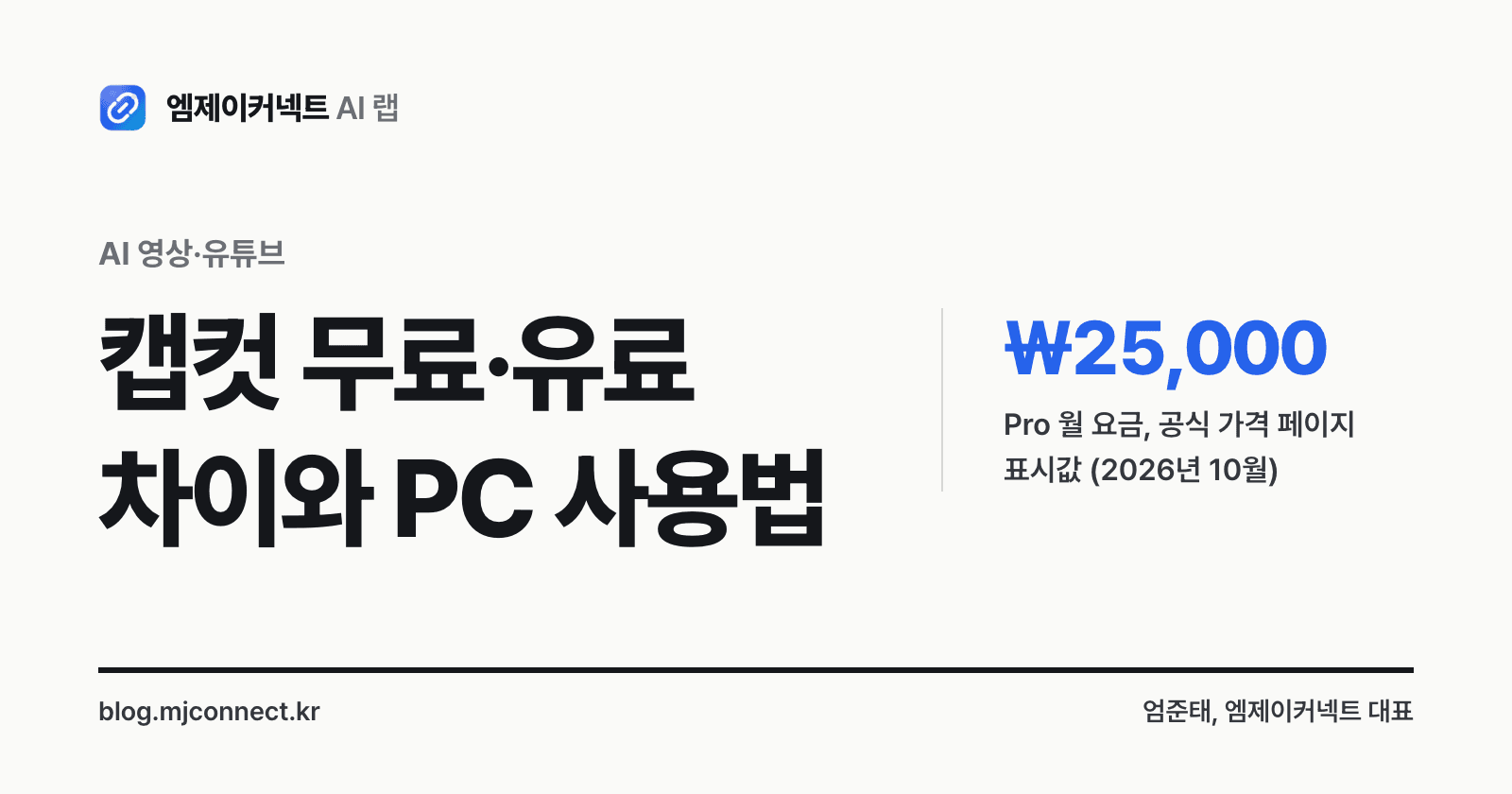
캡컷은 무료로도 직접 촬영한 영상의 컷 편집, 자막, 음악, 내보내기까지 워터마크 없이 할 수 있습니다. 유료 Pro(공식 가격 페이지 표시 월 25,000원)는 Pro 배지가 붙은 템플릿·효과·AI 도구를 쓰거나 4K·60fps로 내보낼 때 필요합니다. 이 글은 2026년 10월 15일 캡컷 공식 가격 페이지와 도움말 센터를 기준으로, 무료와 유료의 경계, PC 사용법, 쇼츠 편집 순서를 정리했습니다.
캡컷 무료와 유료(Pro)는 무엇이 다른가요?
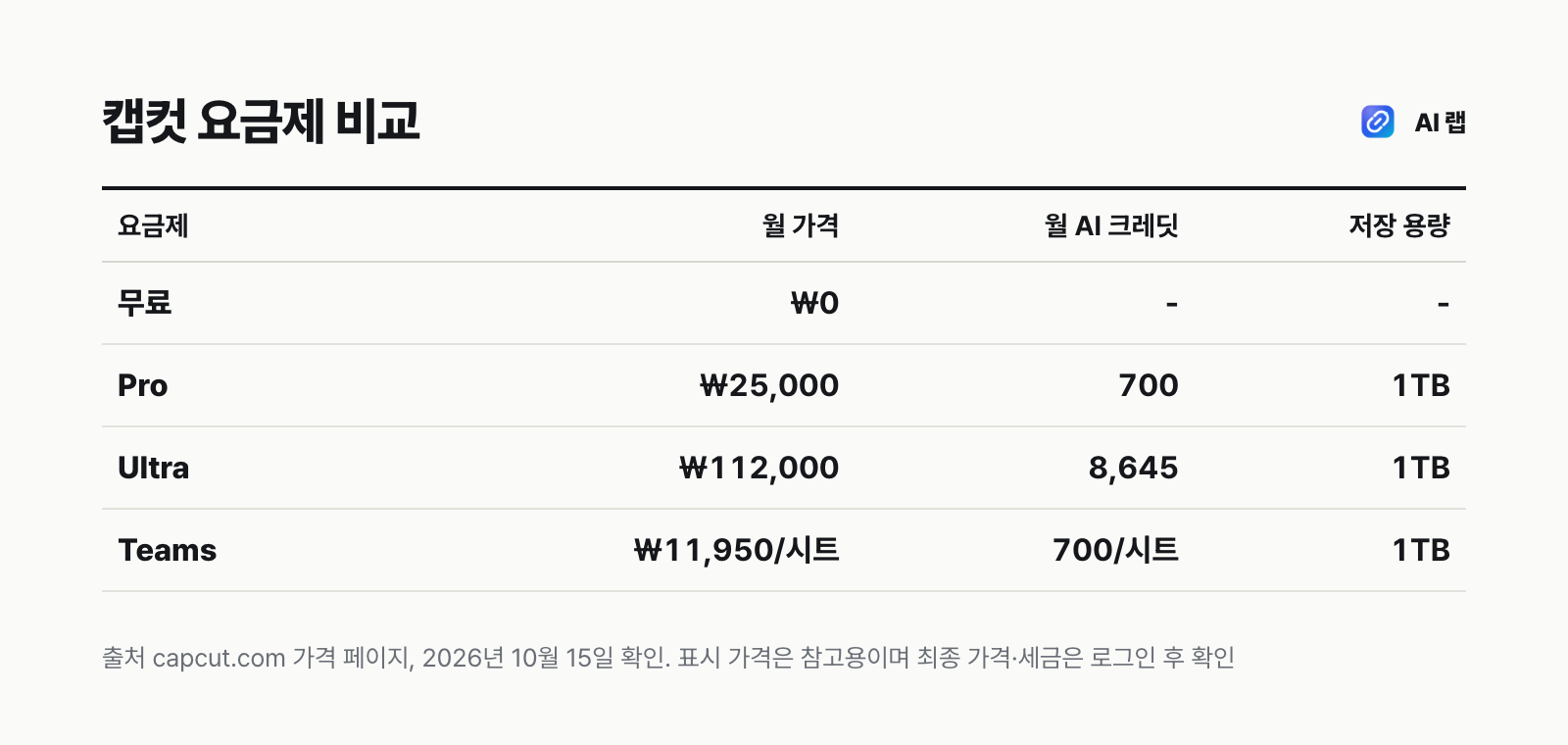
공식 가격 페이지에는 네 가지 요금제가 있습니다. 무료는 "기본 편집 도구"와 "무료 템플릿"이 들어 있고, Pro부터 월간 AI 크레딧, 모든 프리미엄 템플릿·기능, 1TB 저장 공간이 붙습니다.
| 요금제 | 월 가격(페이지 표시) | 월간 AI 크레딧 | 이런 사람에게 |
|---|---|---|---|
| 무료 | 0원 | - | 직접 찍은 영상을 컷·자막·음악으로 편집 |
| Pro | 25,000원 | 700 | 프리미엄 템플릿·효과, AI 생성 기능을 자주 씀 |
| Ultra | 112,000원 | 8,645 | AI 영상 생성(Seedance)을 대량으로 씀 |
| Teams | 시트당 11,950원 | 시트당 700 | 2명 이상이 브랜드 키트를 공유 |
참고
가격 페이지는 "표시된 가격은 참고용"이라며 최종 가격·세금·혜택은 로그인해서 확인하라고 적습니다. 월간·연간 결제와 첫 달 혜택에 따라 금액이 달라지니 결제 직전 화면을 기준으로 보세요.
Pro에는 AI 영상 모델 Seedance 2.0 Mini로 720p 최대 240초, 480p 최대 600초를 만들 수 있다고 적혀 있습니다. 영상을 직접 찍어 편집하는 용도라면 이 크레딧은 쓸 일이 거의 없고, AI로 장면을 만들어 붙이는 사람에게 의미가 있습니다. AI 영상 생성 도구를 따로 쓸지 고민이라면 클링AI 사용법과 가격과 비교해 보세요.
캡컷 무료로 쓰면 워터마크가 붙나요?
직접 편집한 영상은 무료로도 워터마크 없이 내보낼 수 있습니다. 공식 도움말이 말하는 워터마크가 생기는 경우는 세 가지입니다.
- 템플릿으로 만든 영상: 템플릿에는 끝에 캡컷 로고가 들어가는 경우가 많습니다. 기본 편집 화면에서 직접 만들면 피할 수 있습니다.
- 끝에 자동으로 붙는 로고 클립: 타임라인 맨 끝에 짧은 로고 클립이 붙어 있으면 지우고 내보내면 됩니다.
- Pro 배지 소재: 배지가 붙은 템플릿·효과·글꼴·음악·스티커, AI 이미지 생성 같은 AI 도구, 프리미엄 전환·LUT를 쓰면 내보낼 때 Pro를 요구합니다. 무료 소재로 바꾸면 제한이 풀립니다.
도움말에 따르면 Pro 소재가 들어간 영상은 1080p로 낮춰도 워터마크를 없앨 수 없습니다. 모바일에서는 구독을 취소하고 워터마크를 붙인 채 내보낼 수는 있습니다. 모바일 무료는 15분이 넘는 영상 내보내기에도 제한이 있고, 그 기준은 지역마다 다르다고 안내합니다.
캡컷 PC 버전은 어떻게 쓰나요?
캡컷은 데스크톱(Windows·macOS), 모바일, 웹(온라인) 세 가지로 쓸 수 있고, PC 버전도 무료로 내려받아 기본 편집을 할 수 있습니다. 화면이 넓어 자막 수정과 여러 트랙 작업은 PC가 편합니다.
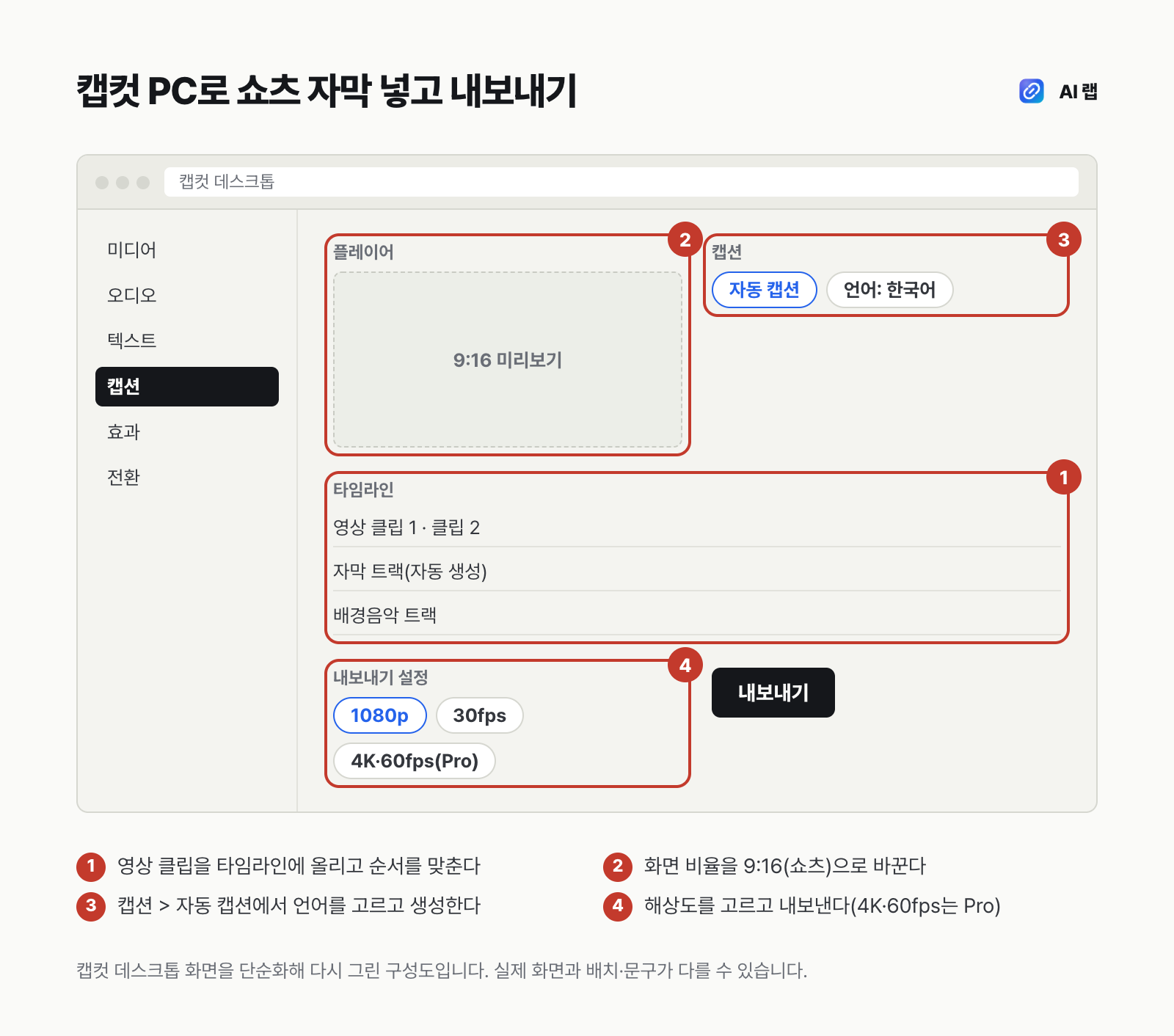
PC 버전에서 알아 둘 차이는 두 가지입니다.
- 내보내기 옵션 잠금: 무료 계정에서는 "4K", "60fps", "워터마크 없음" 같은 옵션이 회색으로 잠겨 있을 수 있습니다(Pro 소재를 쓴 경우).
- 결제는 웹에서: 데스크톱 앱 안에서는 결제가 되지 않고, 가입 버튼을 누르면 브라우저의 웹 구독 페이지로 넘어갑니다. 모바일은 앱스토어·구글 플레이 결제입니다.
PC·모바일·웹 중 무엇으로 편집할까요?
세 가지 모두 같은 계정으로 쓰지만, 내보내기 제한과 결제 경로가 다릅니다. 공식 도움말에 나온 차이만 정리하면 이렇습니다.
| 구분 | 데스크톱(PC) | 모바일 앱 | 웹(온라인) |
|---|---|---|---|
| 잘 맞는 작업 | 긴 영상, 자막 대량 수정, 여러 트랙 | 촬영 직후 빠른 쇼츠 | 설치 없이 간단한 편집 |
| 무료 내보내기 제한 | 4K·60fps·워터마크 없음 옵션 잠김(Pro 소재 사용 시) | 15분 넘는 영상 제한(지역마다 다름) | Pro 소재 사용 시 내보내기에서 Pro 요구 |
| 결제 경로 | 브라우저의 웹 구독 페이지 | 앱스토어·구글 플레이 | 웹 구독 페이지 |
결제 경로가 다르다는 점은 해지할 때도 중요합니다. 모바일 앱에서 구독했다면 앱스토어·구글 플레이 쪽 구독 관리 화면을 먼저 확인하고, 웹에서 결제했다면 웹 계정의 구독 메뉴를 확인하세요. 어디서 결제했는지 모르면 결제 영수증 메일을 먼저 찾아보는 편이 빠릅니다.
Pro를 결제하기 전에 무엇을 확인할까요?
- 월간·연간 토글: 가격 페이지에는 월간과 연간 결제 할인 문구가 함께 있어, 보고 있는 금액이 어느 결제 주기인지 확인해야 합니다.
- 첫 달 혜택: Seedance 단가에는 "첫 달" 조건이 붙어 있습니다. 둘째 달부터 금액이 달라질 수 있습니다.
- 자동 갱신: Teams 안내에는 자동 갱신되며 언제든 취소할 수 있다고 적혀 있습니다. 체험판으로 시작했다면 체험 종료일을 달력에 적어 두세요.
- AI 크레딧 쓰임새: 월간 AI 크레딧 700이 내 작업에 몇 번 분량인지는 기능마다 다릅니다. 무료로 미리보기 해 보고 결제하는 편이 안전합니다.
캡컷으로 유튜브 쇼츠는 어떤 순서로 만드나요?
쇼츠 한 편은 아래 순서면 무료 기능만으로 끝납니다.
- 비율 먼저: 프로젝트를 9:16으로 맞춥니다. 나중에 바꾸면 자막 위치가 다시 틀어집니다.
- 컷 편집: 타임라인에 클립을 올리고 말이 빈 구간을 잘라 냅니다.
- 자동 캡션: 캡션 메뉴에서 자동 캡션을 고르고 말하는 언어를 지정해 생성합니다. 오타와 띄어쓰기는 PC에서 한 번에 고치는 편이 빠릅니다.
- 음성·음악: 내레이션이 필요하면 텍스트 레이어를 만들고 텍스트 음성 변환을 씁니다. 공식 도움말은 이 기능이 텍스트 레이어에서만 동작한다고 안내합니다.
- 내보내기: 1080p·30fps로 충분합니다. 내보내기 전에 타임라인 끝에 로고 클립이 없는지 확인합니다.
배경음악을 직접 만들고 싶다면 수노AI 사용법과 가격, 더 자연스러운 한국어 내레이션이 필요하면 일레븐랩스 사용법과 가격을 참고하세요. 썸네일·이미지 쪽은 캔바AI 무료 사용법이 잘 맞습니다.
캡컷 자동 자막이 안 될 때는 무엇을 확인하나요?
자동 캡션은 음성 인식을 클라우드에서 처리하기 때문에 공식 도움말은 세 가지를 먼저 보라고 합니다.
| 원인 | 확인할 것 |
|---|---|
| 음질·배경 소음 | 말소리가 작거나 음악이 크면 인식이 떨어진다. 음악 볼륨을 낮추고 다시 생성 |
| 언어 설정 | 말하는 언어와 캡션 언어가 같은지 확인 |
| 네트워크 | 클라우드 처리라 연결이 끊기면 실패한다. 연결을 바꿔 다시 시도 |
텍스트 음성 변환이 안 될 때도 마찬가지로 텍스트 레이어를 선택했는지, 앱이 최신 버전인지부터 확인합니다.
캡컷 Pro가 필요 없는 경우는 언제인가요?
파는 쪽이 잘 말하지 않는 부분입니다. 아래에 해당하면 무료로 충분합니다.
- 직접 촬영한 영상 위주: 컷·자막·음악·내보내기는 무료 기능으로 됩니다.
- 템플릿을 거의 안 씀: 워터마크 대부분은 템플릿과 Pro 소재에서 생깁니다.
- AI 영상 생성은 다른 도구로 함: 캡컷 크레딧을 쓰지 않는다면 Pro의 AI 크레딧은 남습니다.
- 1080p·30fps로 충분한 쇼츠: 4K·60fps가 꼭 필요한 채널이 아니라면 해상도 때문에 결제할 이유는 적습니다.
반대로 프리미엄 템플릿으로 매일 영상을 찍어 내야 하거나, AI 이미지·영상 생성을 편집 화면 안에서 바로 쓰고 싶다면 Pro가 시간을 줄여 줍니다.
주의
캡컷 안의 음악·템플릿·스톡 소재는 소재마다 이용 조건이 다를 수 있습니다. 수익 영상이나 광고에 쓸 때는 서비스 약관과 소재 라이선스를 먼저 확인하세요.
정리: 캡컷은 이렇게 시작하세요
- PC 버전을 무료로 설치하고 직접 찍은 영상으로 쇼츠 한 편을 만들어 봅니다.
- 내보낼 때 Pro를 요구하면, 어떤 소재에 배지가 붙었는지 확인하고 무료 소재로 바꿔 봅니다.
- 그래도 프리미엄 템플릿·AI 기능을 매주 쓰게 되면 그때 Pro(페이지 표시 월 25,000원)를 결제 화면의 최종 가격으로 확인하고 고릅니다.
자막 위주 편집이라면 브루(Vrew) AI 사용법과 견줘 보세요. 대본·목소리·영상까지 포함한 전체 제작 순서는 AI로 영상 만들어 유튜브 하는 법에 정리했습니다.