AI 영상 생성 도구는 많지만, 고르는 기준은 네 가지면 충분합니다. 얼마부터 쓰는지, 무료로 어디까지 시험되는지, 만든 영상을 돈 버는 데 써도 되는지, API로 붙일 수 있는지입니다. 이 글은 많이 검색되는 6개(힉스필드·시댄스·Veo·클링·런웨이·헤이젠)를 2026년 10월 12~15일 각 공식 요금·문서 페이지 기준으로 견줬습니다. 화질 순위는 매기지 않았습니다. 직접 측정하지 않은 품질 비교는 근거가 없기 때문입니다.
AI 영상 생성 도구, 6개를 한 표로 보면?
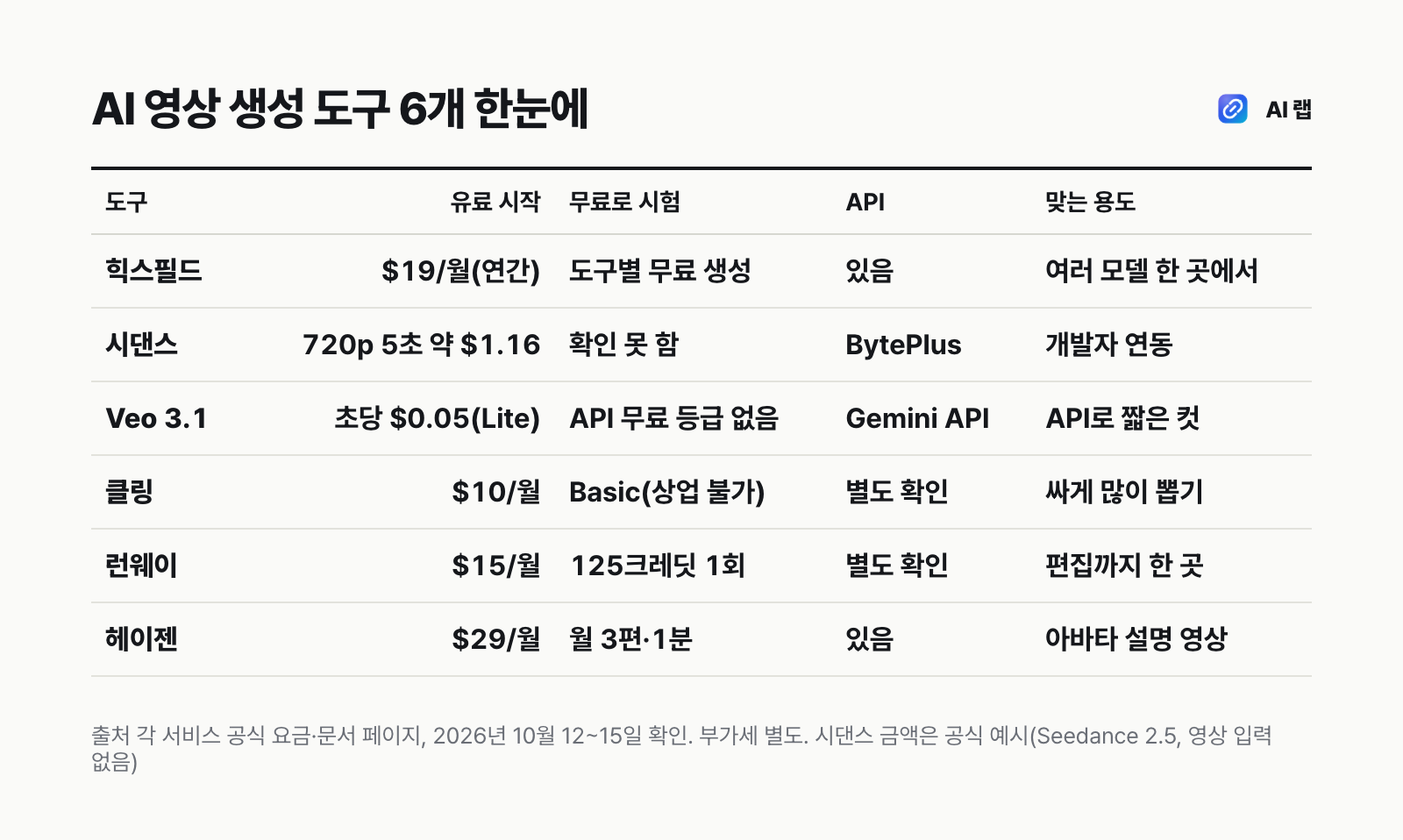
| 도구 | 유료 시작 가격 | 무료로 시험 | 과금 방식 | 성격 |
|---|---|---|---|---|
| 힉스필드 | 월 $19(연간 결제, 270크레딧) | 도구별 무료 생성 | 구독 크레딧 | 여러 모델을 한 화면에서 |
| 시댄스(BytePlus) | 720p 5초 약 $1.16 | 공식 수치 확인 못 함 | 토큰(API) | 개발자용 모델 API |
| Veo 3.1(Gemini API) | 720p 초당 $0.05(Lite) | API 무료 등급 없음 | 초당(API) | 짧은 컷을 API로 |
| 클링AI | 월 $10(660크레딧) | Basic(상업적 이용 불가) | 구독 크레딧 | 저렴한 구독 |
| 런웨이 | 월 $15(625크레딧) | 가입 시 125크레딧 1회 | 구독 크레딧 | 생성·편집 도구 모음 |
| 헤이젠 | 월 $29(600크레딧) | 월 3편·편당 1분 | 구독 크레딧 | 말하는 아바타 영상 |
표에서 바로 보이는 차이는 과금 방식입니다. 구독형(힉스필드·클링·런웨이·헤이젠)은 매달 크레딧을 받아 쓰고, API형(시댄스·Veo)은 만든 만큼 냅니다. Veo 3.1과 시댄스는 둘 다 생성에 성공한 영상만 청구한다고 공식 문서에 적혀 있어, 실패한 시도에 돈이 새지 않습니다.
쇼츠를 대량으로 만들 땐 무엇이 좋을까?
매주 쇼츠를 여러 편 뽑는다면 기준은 1편당 비용입니다. 크레딧 숫자는 도구마다 단위가 달라서 그대로 비교하면 안 됩니다.
- 클링AI: 월 $10에 660크레딧으로 시작가가 가장 낮습니다. 다만 무료 Basic은 상업적 이용과 워터마크 제거가 빠져 있어, 수익 채널이라면 유료가 전제입니다. 자세한 조건은 클링AI 사용법과 가격에 정리했습니다.
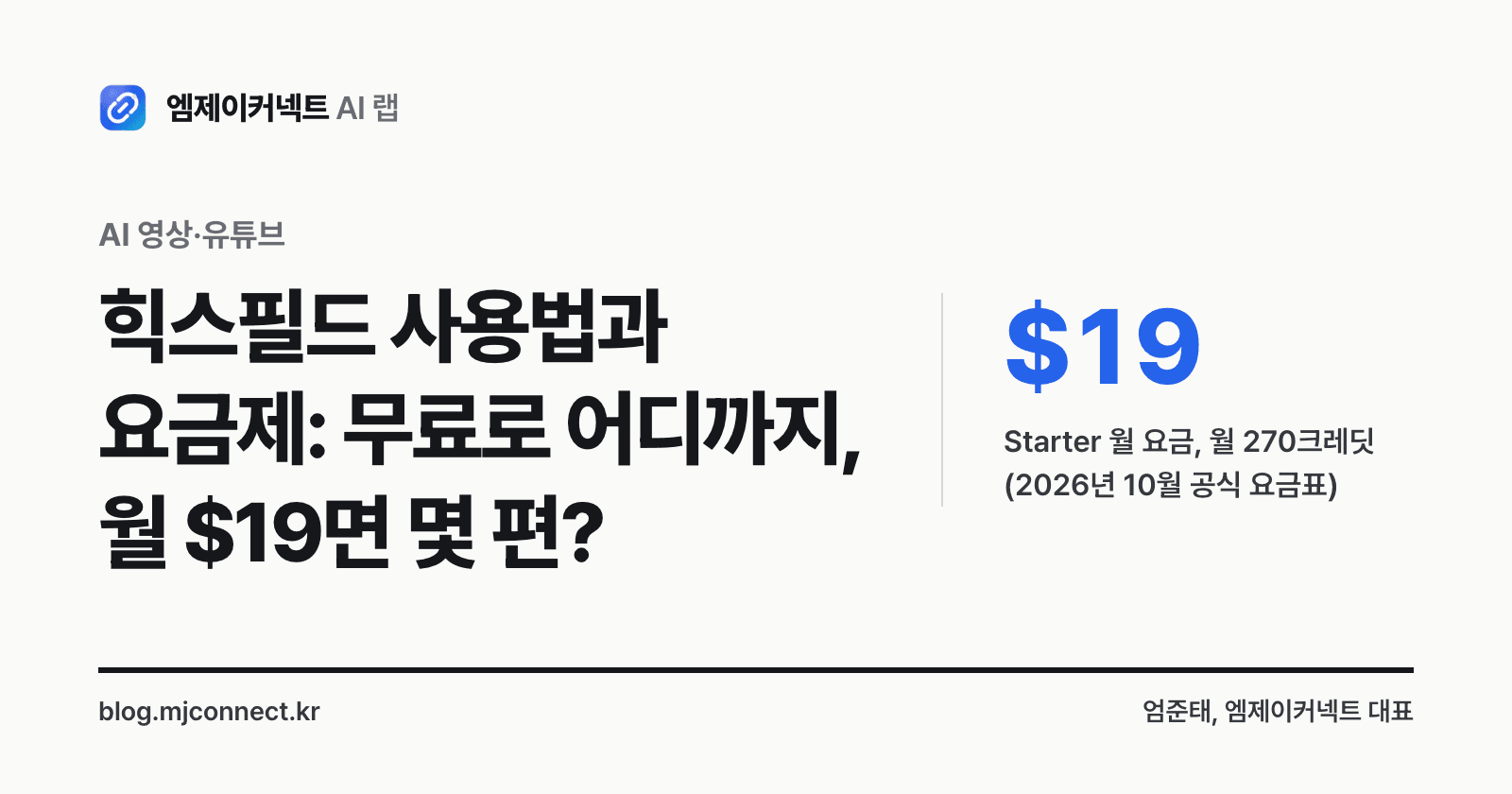
- 힉스필드: Plus(연간 결제 월 $47, 1,200크레딧) 기준으로 공식 요금표 기준 Kling 3.0 720p 5초 클립이 약 7크레딧입니다. 한 구독으로 시댄스·클링·Wan 같은 모델을 바꿔 가며 쓸 수 있다는 게 장점입니다.
- 런웨이: Standard 625크레딧이 Gen-4.5 기준 52초 분량이라, 짧은 컷을 많이 뽑기보다 편집까지 한 곳에서 끝내려는 사람에게 맞습니다. 계산법은 런웨이AI 요금제 글을 참고하세요.
광고·제품 영상이라면 무엇을 먼저 볼까?
광고는 품질보다 먼저 상업적 이용 조건을 봐야 합니다. 나중에 쓸 수 없는 영상이면 품질이 의미가 없기 때문입니다.
| 도구 | 상업적 이용(공식 안내) |
|---|---|
| 런웨이 | 결과물 소유권은 사용자, 수익화 유튜브·제품 광고 예시 명시 |
| 클링AI | 유료 구독자만 상업적 이용 |
| Veo(Gemini API) | 구글은 생성물 소유권을 주장하지 않음(API 약관) |
| 힉스필드·헤이젠 | 약관 원문 확인 필요 |
힉스필드는 Ads Studio처럼 광고용 화면을 따로 두고 있고, 요금제마다 무료 생성 횟수를 줍니다. 다만 무료 결과물의 상업적 이용 범위는 이번에 약관 원문으로 확인하지 못했습니다. 광고주에게 넘길 영상이라면 결제 전에 약관을 직접 확인하세요.
사람이 말하는 설명 영상은 무엇이 맞을까?
강의·제품 설명처럼 사람이 화면에서 대본을 읽는 형식이라면 헤이젠 같은 아바타 도구가 목적에 맞습니다. 장면을 새로 그리는 생성형 도구로 같은 결과를 내려면 입 모양·목소리를 따로 맞춰야 해서 손이 더 갑니다.
- 헤이젠 무료: 월 3편, 편당 1분까지
- Creator(월 $29): 편당 30분, 1080p, 워터마크 제거, 음성 복제
- Pro(월 $49): 1,000크레딧, 4K
반대로 장면 자체가 주인공인 영상(풍경, 제품 회전 컷, 짧은 연출)은 아바타 도구로 만들 수 없습니다. 이때는 위의 생성형 도구로 돌아가면 됩니다.
개발자가 서비스에 붙이려면 어디가 나을까?
앱이나 자동화 파이프라인에 영상 생성을 넣는다면 API 과금이 명확한 곳이 먼저입니다.
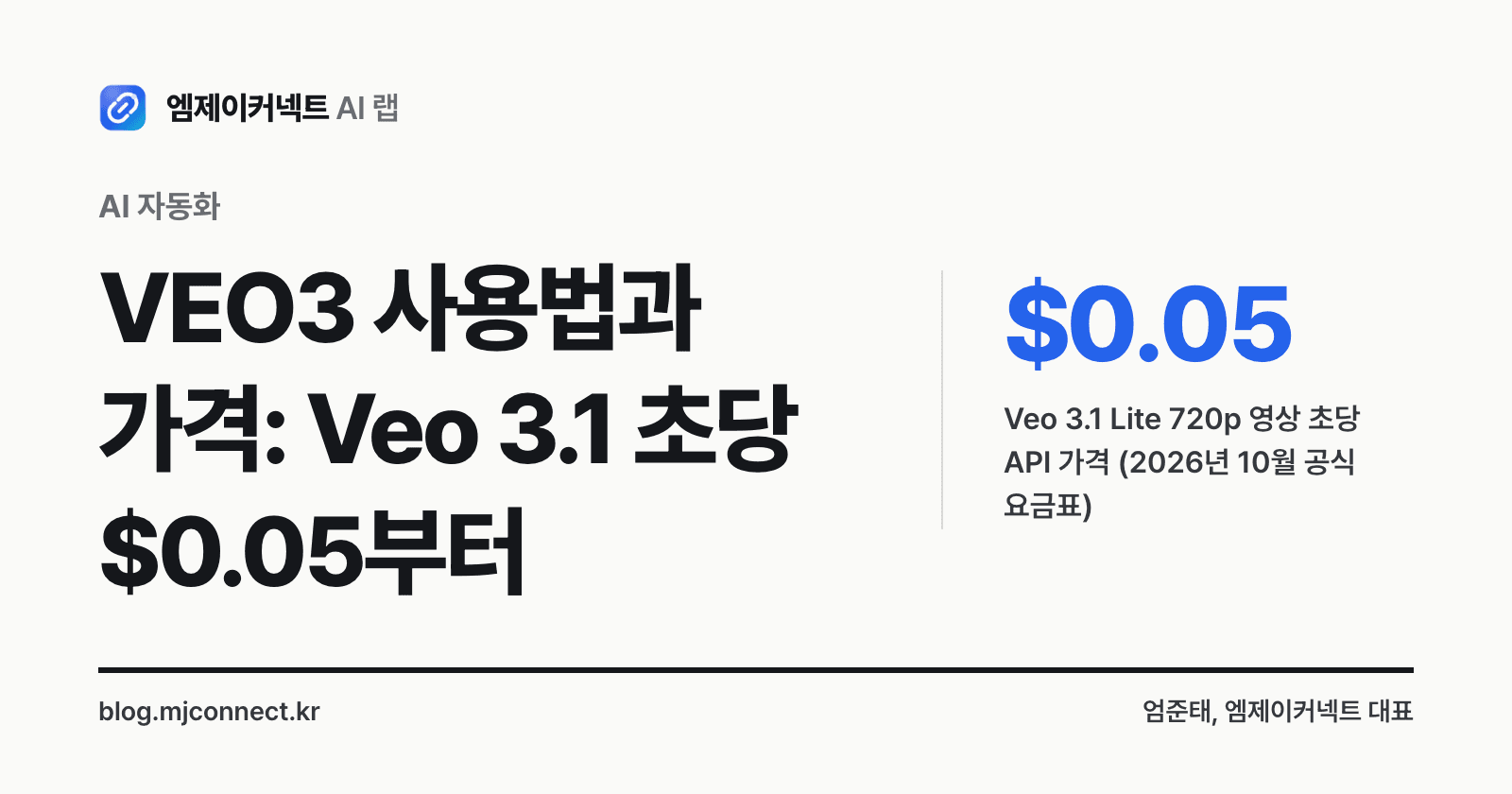
- Veo 3.1(Gemini API): 초당 과금이라 계산이 단순합니다. Lite 720p 초당 $0.05, Fast $0.10, Standard $0.40이고 길이는 4·6·8초입니다. 경로별 차이는 VEO3 사용법과 가격에 정리했습니다.
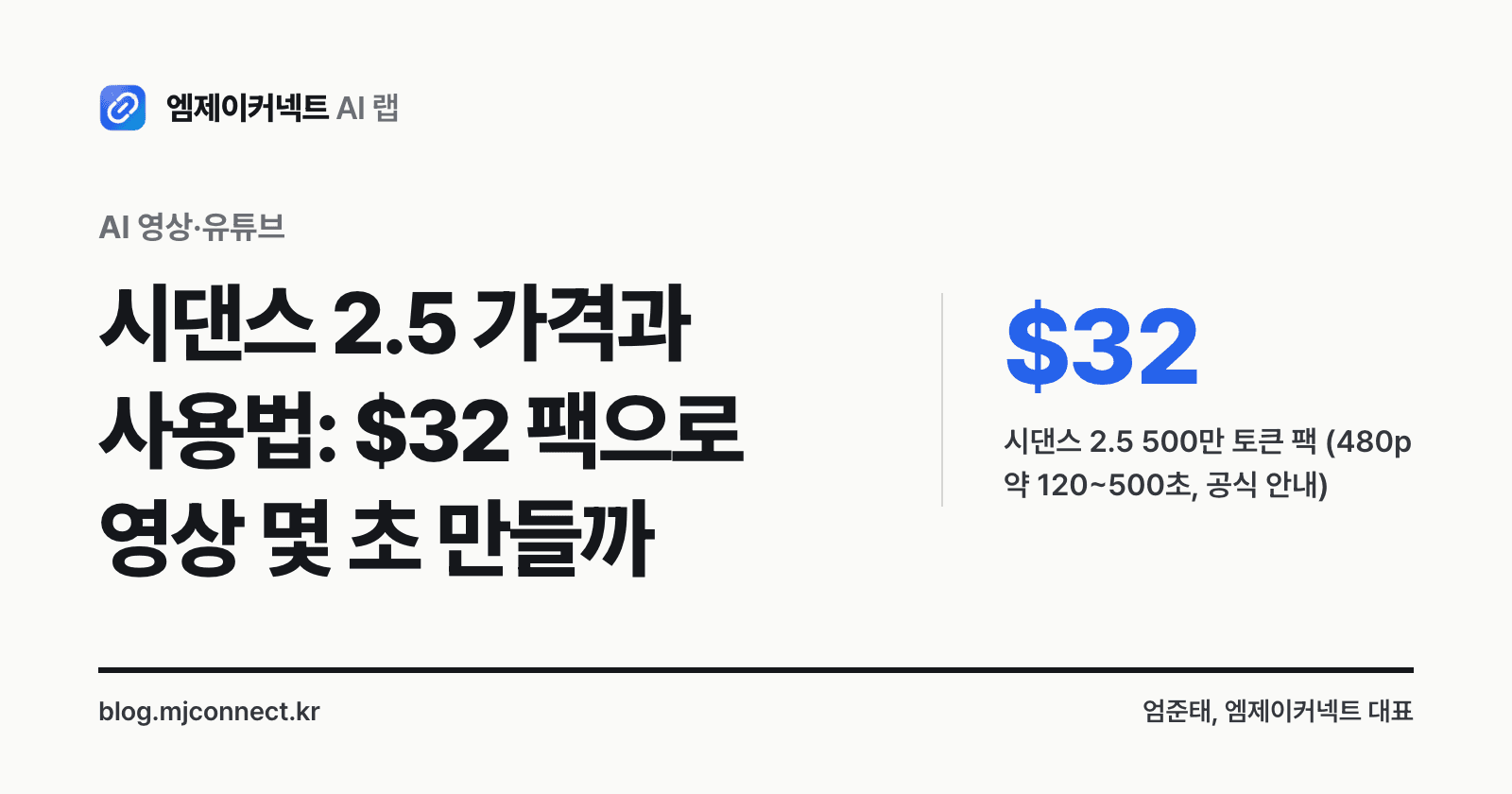
- 시댄스(BytePlus ModelArk): 토큰 과금입니다. 공식 예시로 Seedance 2.5(영상 입력 없음) 16:9 5초가 480p $0.514, 720p $1.156, 1080p $2.843입니다. 같은 문서에 더 낮은 단가의 Seedance 2.0 Mini 같은 하위 모델도 있습니다.
- 힉스필드: API와 MCP 메뉴가 있지만, 요금제의 무제한·무료 생성은 웹에서만 되고 MCP·CLI에는 적용되지 않는다고 요금 페이지에 적혀 있습니다.
API는 실패한 생성에 돈을 내지 않는다는 점(Veo·시댄스 공식 안내)이 구독형과 다른 장점입니다. 대신 프롬프트를 고치며 여러 번 돌리는 비용은 그대로 쌓이니, 테스트는 낮은 해상도로 하세요.
AI 영상 생성, 한 달 예산은 어떻게 잡을까?
예를 들어 한 달에 짧은 컷 30개를 만든다고 가정하고 공식 단가로 계산해 보면 이렇습니다(직접 계산, 재생성·실패는 빼고, 부가세 별도).
| 방식 | 계산 | 한 달 비용 |
|---|---|---|
| Veo 3.1 Lite 720p, 8초 | $0.05 × 8초 × 30개 | 약 $12 |
| Veo 3.1 Fast 720p, 8초 | $0.10 × 8초 × 30개 | 약 $24 |
| 시댄스 2.5 720p, 5초 | $1.156 × 30개 | 약 $34.7 |
| 클링 Standard 구독 | 월 정액 | $10(660크레딧 안에서) |
구독형은 "크레딧 안에서 몇 개가 나오느냐"가 모델·길이·해상도에 따라 달라 한 줄로 환산하기 어렵습니다. 그래서 구독은 첫 달에 실제로 만든 편수를 세어 1편당 가격을 다시 계산하는 게 정확합니다. 실제로는 마음에 드는 컷 하나를 얻기까지 여러 번 다시 돌리게 되니, 위 금액은 최소치로 보고 2~3배 여유를 두세요.
예산이 같다면 질문은 하나로 줄어듭니다. 사람이 화면에서 고르며 만들 것인가(구독), 프로그램이 정해진 양을 자동으로 만들 것인가(API). 앞의 경우는 클링·힉스필드·런웨이, 뒤의 경우는 Veo·시댄스가 계산이 맞습니다.
무료로 먼저 시험하려면 어떻게 할까?
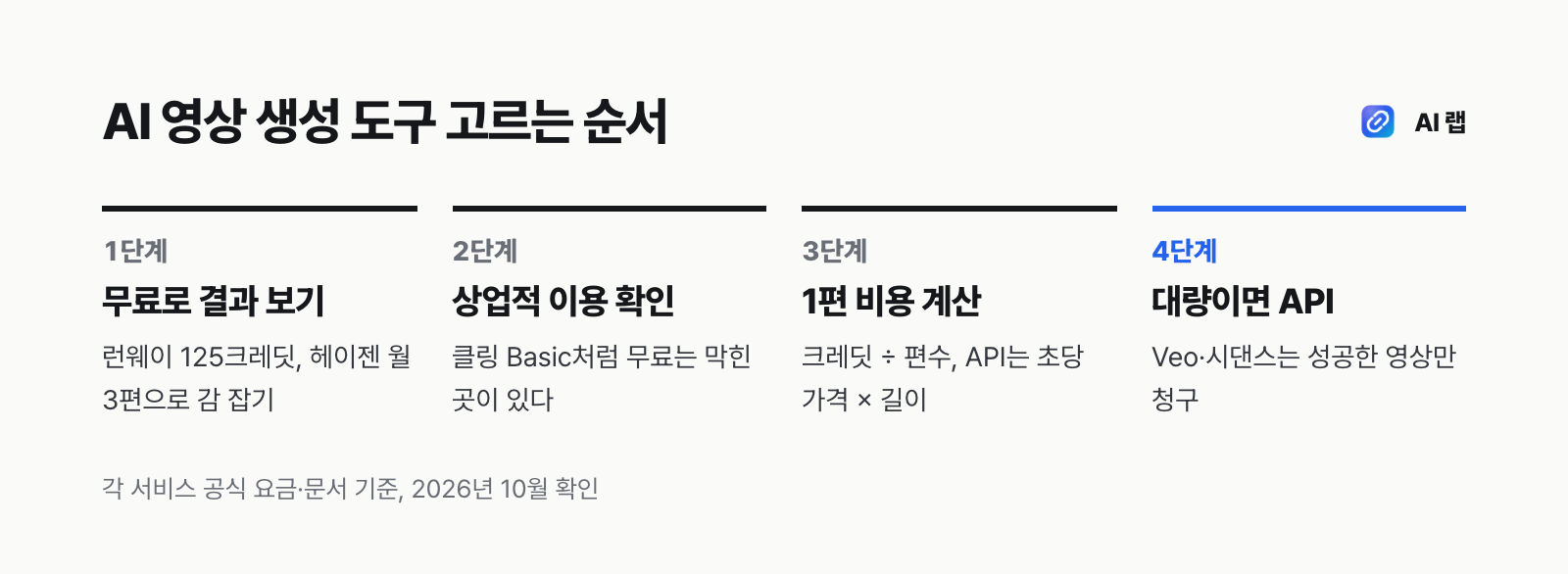
- 무료로 결과 보기: 런웨이(가입 시 125크레딧 1회), 헤이젠(월 3편)으로 작업 흐름을 먼저 익힙니다.
- 상업적 이용 확인: 수익을 낼 영상이면 유료 조건을 확인합니다. 클링 Basic처럼 무료는 막힌 경우가 있습니다.
- 1편 비용 계산: 구독은 "월 가격 ÷ 실제로 만드는 편수", API는 "초당 가격 × 길이"로 비교합니다.
- 대량이면 API: 한 달에 만드는 양이 정해져 있고 자동화가 필요하면 Veo·시댄스 API가 계산이 깔끔합니다.
이 기준이 안 통하는 경우는?
- 품질이 결정적인 작품 영상: 이 글은 가격·조건만 비교했습니다. 같은 프롬프트로 직접 몇 컷씩 뽑아 보고 고르는 게 맞습니다.
- 원화 결제·세금계산서가 필요한 경우: 6개 모두 달러 요금표 기준입니다. 회사 비용 처리가 필요하면 결제 수단과 인보이스 발행 여부를 먼저 확인하세요.
- 사람 얼굴·목소리를 쓰는 영상: 실존 인물과 닮은 결과물은 도구 약관과 별개로 초상권 문제가 생길 수 있습니다.
정리
- 싸게 시작: 클링 월 $10(상업적 이용은 유료)
- 여러 모델을 한 곳에서: 힉스필드(연간 월 $19부터)
- 편집까지 한 곳에서: 런웨이(월 $15)
- 말하는 아바타 영상: 헤이젠(무료 월 3편, Creator 월 $29)
- 서비스에 API로 연동: Veo 3.1(초당 $0.05부터)·시댄스(720p 5초 약 $1.16)
어느 도구든 요금은 자주 바뀝니다. 결제 직전에 공식 요금 페이지를 한 번 더 확인하세요. 영상 도구를 서비스에 붙이는 개발이 필요하다면 아래에서 상담할 수 있습니다.
고른 도구로 대본·목소리·편집까지 이어 유튜브에 올리는 전체 순서는 AI로 영상 만들어 유튜브 하는 법에 정리했습니다.