
감마AI(Gamma)는 주제 한 줄이나 기존 문서를 넣으면 발표 자료·문서·웹페이지 초안을 카드 형태로 만들어 주는 AI 도구입니다. 결론부터 말하면 사내 보고나 제안서 초안을 빨리 잡는 데는 무료 크레딧으로 충분히 시험해 볼 수 있고, 매주 자료를 만들거나 배지 없이 PPT로 내보내야 할 때 유료를 보면 됩니다. 이 글의 가격·한도는 2026년 10월 12일 감마 공식 요금제 페이지와 도움말에서 확인한 값입니다.
감마AI는 어떤 도구이고, 무엇을 만들 수 있나요?
감마AI는 프레젠테이션, 문서, 웹사이트, 소셜 콘텐츠를 만드는 서비스입니다. 프롬프트를 쓰면 개요를 먼저 보여 주고, 확인을 누르면 테마에 맞춰 카드(슬라이드)와 이미지를 채웁니다. 만든 뒤에는 Agent에게 "3번 카드를 표로 바꿔 줘"처럼 말로 고치거나 직접 편집할 수 있습니다.
처음부터 쓰지 않고 기존 파일을 가져올 수도 있습니다. 도움말 기준 가져오기 한도는 이렇습니다.
- PowerPoint(.pptx)·Word(.docx): 파일당 200MB
- PDF: 파일당 100MB
- 웹페이지 주소, 구글 드라이브(커넥터 연결 후), 공개 노션 문서
가져올 때 원래 디자인을 유지할지, 감마 스타일로 다시 꾸밀지 고를 수 있습니다. 원본에 없는 글꼴은 비슷한 글꼴로 바뀌고 어떤 글꼴이 바뀌었는지 알려 준다고 안내돼 있습니다.
감마AI 사용법은 어떤 순서로 하면 되나요?
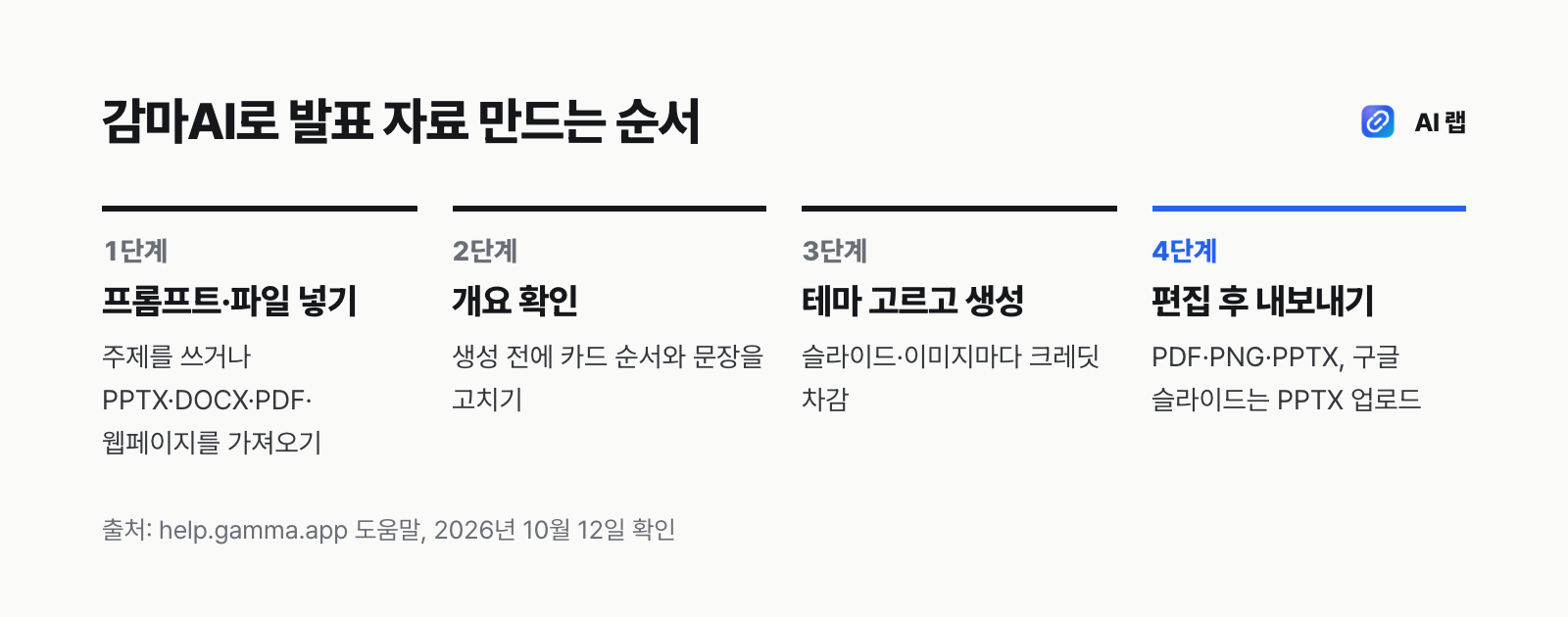
1단계: 프롬프트나 파일 넣기
대시보드의 입력창에 주제와 조건을 씁니다. "중소기업 대상 클라우드 비용 절감 제안, 10장, 표 2개 포함"처럼 대상·분량·형식을 같이 적을수록 개요가 덜 흔들립니다. 한국어로 써도 한국어로 만들어 줍니다.
2단계: 개요를 먼저 고치기
생성 전에 나오는 개요 단계에서 카드 순서와 문장을 손보는 게 크레딧을 아끼는 방법입니다. 다 만든 뒤 다시 생성하면 크레딧이 또 나가기 때문입니다. 내 문장을 그대로 쓰고 싶다면 "내 텍스트를 바꾸지 말 것"이라고 프롬프트에 적으라고 도움말이 안내합니다.
3단계: 테마 고르고 생성
크레딧은 슬라이드와 이미지 단위로 차감되고, 좋은 모델일수록 더 씁니다. 이미지 생성은 모델별 크레딧을 미리 보여 주니 고르고 나서 누르면 됩니다. AI 오류나 되묻기에는 크레딧이 차감되지 않습니다.
4단계: 편집하고 내보내기
Share → Export에서 PDF, PNG, PowerPoint(PPTX)를 고릅니다. 내보낸 파일은 편집 화면이 아니라 발표 모드 기준으로 나온다는 점을 기억하세요.
감마AI 무료와 유료 요금제는 무엇이 다른가요?
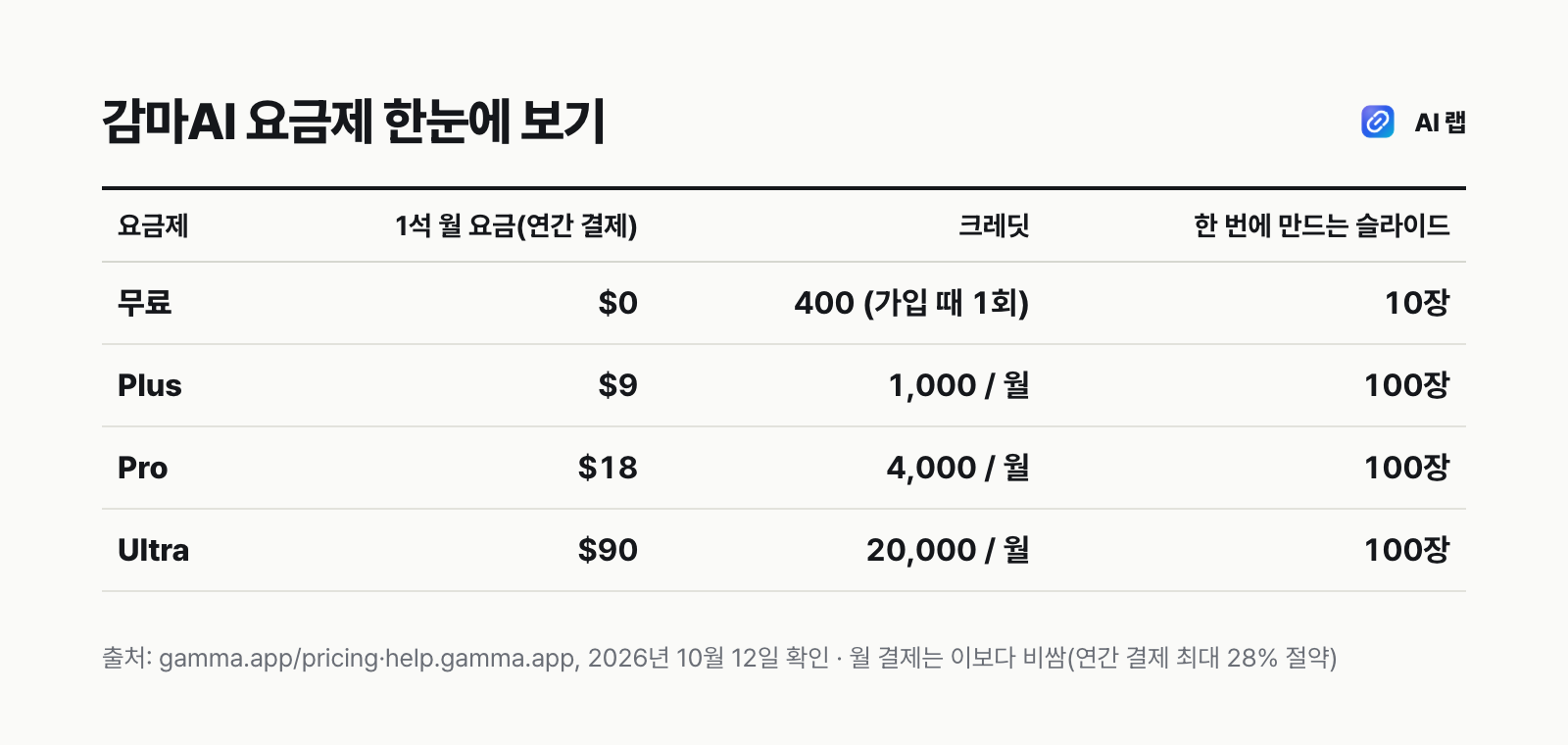
| 요금제 | 1석 월 요금(연간 결제) | 크레딧 | 프롬프트당 슬라이드 | 주요 차이 |
|---|---|---|---|---|
| 무료 | $0 | 가입 때 400(매달 안 채워짐) | 10장 | 내보내기에 배지 |
| Plus | $9(연 $108) | 월 1,000 | 100장 | 배지 제거, 고급 이미지 모델 |
| Pro | $18(연 $216) | 월 4,000 | 100장 | API, 비밀번호 보호, 커스텀 도메인 10개, 상세 분석 |
| Ultra | $90(연 $1,080) | 월 20,000 | 100장 | 커스텀 폰트, 최상위 모델, 커스텀 도메인 100개 |
| Business | $40(연간 결제) | 석당 월 10,000(공유 풀) | — | 학습 자동 제외, 팀 관리 |
표의 금액은 연간 결제를 월로 나눈 값입니다. 월 단위 결제는 더 비싸고, 공식 페이지는 연간 결제로 최대 28%를 아낄 수 있다고 안내합니다. 월 결제 금액은 결제 화면에서 확인하세요.
크레딧 규칙도 알아 두면 좋습니다.
- 이월: 쓰지 않은 요금제 크레딧은 월 지급량의 2배까지 쌓입니다(Plus는 최대 2,000).
- 무료 크레딧 늘리기: 친구 초대 1명당 200크레딧, 무료 계정은 한 번에 2,000까지 보유.
- 해지하면: 무료로 돌아가며 요금제 크레딧은 400으로 초기화되고, 따로 산 크레딧은 1년 뒤 만료됩니다.
- 결제 단위: 사용자(석)마다 과금됩니다. 두 명이 Pro를 쓰면 두 배입니다.
다른 AI 구독과 비용을 견줘 보려면 AI 비용 절감 글 모음을 참고하세요.
감마AI로 만든 자료를 PPT로 내보낼 때 무엇을 조심해야 하나요?
PPTX로 내보내면 표는 편집 가능한 표로 나오고(기본 켜짐), 글꼴은 파일 안에 넣어서 보냅니다. 그런데도 모양이 바뀌는 경우가 공식 도움말에 정리돼 있습니다.
| 증상 | 원인(도움말 기준) | 대처 |
|---|---|---|
| 구글 슬라이드에서 글꼴·크기가 달라짐 | 구글 슬라이드가 PPTX에 넣은 글꼴을 무시 | PowerPoint로 열거나 PDF로 공유 |
| 일부 글꼴만 다르게 보임 | 내보내는 순간 글꼴 파일을 못 가져옴 | 내보내기 메뉴의 Install fonts로 미리 설치 |
| 기울임 글씨가 어색함 | 일반·굵게만 넣고 기울임은 흉내 | 강조는 굵게로 |
| 'Made with Gamma' 배지 | 내보낼 때 워크스페이스가 무료 요금제 | 유료 요금제에서 다시 내보내기 |
| 내보내기 실패 | 150장 이상, 이미지가 많고 큼 | 나눠서 내보내고 이미지 압축 |
배지는 내보내는 시점의 요금제로 정해집니다. 유료일 때 만든 자료라도 구독이 끝난 뒤 내보내면 배지가 붙고, 이미 배지가 붙어 나간 파일은 나중에 지워지지 않습니다. 개인 보관용이면 편집 화면에서 브라우저 인쇄(Cmd+P)로 PDF를 만들면 요금제와 상관없이 배지가 붙지 않는다고 안내돼 있습니다.
주의
Word(.docx) 내보내기는 어느 요금제에서도 지원하지 않습니다. 보고서를 워드로 제출해야 하는 회사라면 처음부터 다른 도구가 낫습니다.
회사 자료를 감마AI에 넣어도 되나요?
개인 요금제(무료·Plus·Pro·Ultra)는 기본값이 AI 학습 허용입니다. 대시보드 왼쪽 아래 아바타 → Settings → Data Controls에서 끌 수 있습니다. Business·Enterprise 워크스페이스는 학습에서 자동으로 빠지고 이 설정을 바꿀 수 없습니다.
따라서 고객사 자료나 내부 수치를 넣는다면 개인 계정으로 바로 쓰기 전에 Data Controls를 끄고, 팀 단위로 쓴다면 Business 요금제를 검토하세요.
감마AI가 안 맞는 경우는 언제인가요?
파는 쪽 소개에는 잘 안 나오지만, 이런 경우에는 감마AI가 오히려 일을 늘립니다.
- 회사 PPT 양식을 그대로 지켜야 할 때: 템플릿으로 가져올 수는 있지만, 사내 양식 맞춤이 핵심이면 PowerPoint 안에서 작업하는 편이 수정이 적습니다.
- 발표 자료보다 SNS 이미지·포스터가 주 용도일 때: 디자인 템플릿이 중심인 캔바AI가 더 맞을 수 있습니다.
- 구글 슬라이드로 협업하는 팀: 글꼴이 바뀌는 것은 구글 슬라이드 쪽 한계라 감마에서 고칠 수 없습니다.
- 숫자가 핵심인 자료: AI가 채운 수치와 문장은 반드시 원자료와 대조해야 합니다. 검증 시간이 만드는 시간보다 길어질 수 있습니다.
- 가끔 한 번 쓰는 경우: 무료 400크레딧과 친구 초대로 충분할 수 있습니다. 매달 결제할 이유가 생길 때까지 무료로 버티는 게 맞습니다.
- Word 보고서가 최종 결과물일 때: docx 내보내기가 없습니다.
그래서 감마AI는 어떻게 시작하면 될까요?
- 무료로 가입해 10장 이하 자료 하나를 만들어 봅니다. 다음 주 회의 자료처럼 실제로 쓸 주제가 좋습니다.
- 개요 단계에서 충분히 고칩니다. 생성 후 다시 만들면 크레딧이 또 나갑니다.
- PPTX와 PDF로 둘 다 내보내 봅니다. 회사에서 여는 프로그램(PowerPoint·구글 슬라이드)에서 글꼴이 유지되는지 확인합니다.
- Data Controls를 확인합니다. 회사 자료를 넣을 계획이면 먼저 끕니다.
- 매주 쓰게 되면 Plus부터 연간 결제로 계산해 봅니다. API나 커스텀 도메인이 필요할 때만 Pro를 봅니다.
조사부터 슬라이드까지 한 번에 맡기고 싶다면 젠스파크 사용법과 요금제를, 자료를 읽고 요약하는 단계가 먼저라면 노트북LM 사용법을 함께 보세요. 반복 업무를 줄이는 다른 도구는 AI 자동화 글 모음에 정리하고 있고, 이 블로그를 누가 운영하는지는 블로그 소개에 적어 두었습니다.
참고 자료
- Gamma 요금제(Pricing)
- How do credits work in Gamma? — Gamma 도움말
- How can I upgrade my Gamma subscription? — Gamma 도움말
- What options does Gamma offer for Business? — Gamma 도움말
- What's the easiest way to export my Gamma? — Gamma 도움말
- Why doesn't my exported PDF or PowerPoint match? — Gamma 도움말
- How can I import slides or content into Gamma? — Gamma 도움말
- Does Gamma use my content to train its AI features? — Gamma 도움말