
노트북LM은 내가 넣은 문서만 근거로 답하고, 답마다 어느 문서의 어느 부분인지 인용을 달아 주는 구글의 AI 자료 정리 도구입니다. 2026년 7월부터 이름이 제미나이 노트북(Gemini Notebook)으로 바뀌었지만 기능과 주소는 그대로 이어집니다. 결론부터 말하면 보고서·회의록·매뉴얼처럼 "정해진 자료 안에서 답을 찾는 일"에는 무료로도 충분하고, 노트북 수나 하루 사용량이 모자랄 때만 유료를 보면 됩니다. 이 글의 한도와 기능은 2026년 10월 12일 구글 공식 도움말에서 확인한 값입니다.
노트북LM은 어떤 도구이고, 이름은 왜 바뀌었나요?
구글은 2026년 7월 16일 공식 블로그에서 노트북LM의 이름을 제미나이 노트북으로 바꾼다고 발표했습니다. 독립 제품으로 계속 운영하되, 제미나이 앱과 구글 검색 안에서도 노트북을 쓸 수 있게 넓힌다는 설명입니다. 제미나이 앱에서 만든 노트북과 기존 노트북LM 화면은 서로 동기화됩니다. 제미나이 구독 단계별 차이는 제미나이 요금제 정리에 있습니다.
검색창에는 여전히 "노트북LM"이 훨씬 많이 쓰이기 때문에 이 글도 두 이름을 함께 씁니다. 같은 서비스입니다.
일반 챗봇과 가장 큰 차이는 답의 근거를 내가 정한다는 점입니다.
| 구분 | 노트북LM(제미나이 노트북) | 일반 AI 챗봇 |
|---|---|---|
| 답의 근거 | 내가 넣은 소스(문서·웹페이지·영상 자막) | 학습 데이터 + 웹 검색 |
| 인용 표시 | 답마다 소스 위치 인용 | 서비스마다 다름 |
| 잘 맞는 일 | 사내 문서 요약, 자료 비교, 공부 정리 | 아이디어, 일반 지식, 글 초안 |
| 범위 | 노트북 하나 안의 소스만 | 제한 없음 |
구글 도움말에도 노트북은 서로 독립이라 여러 노트북의 정보를 동시에 보지 못한다고 적혀 있습니다. 프로젝트별로 노트북을 나누는 게 기본 사용법인 이유입니다.
노트북LM 사용법은 어떤 순서로 하면 되나요?
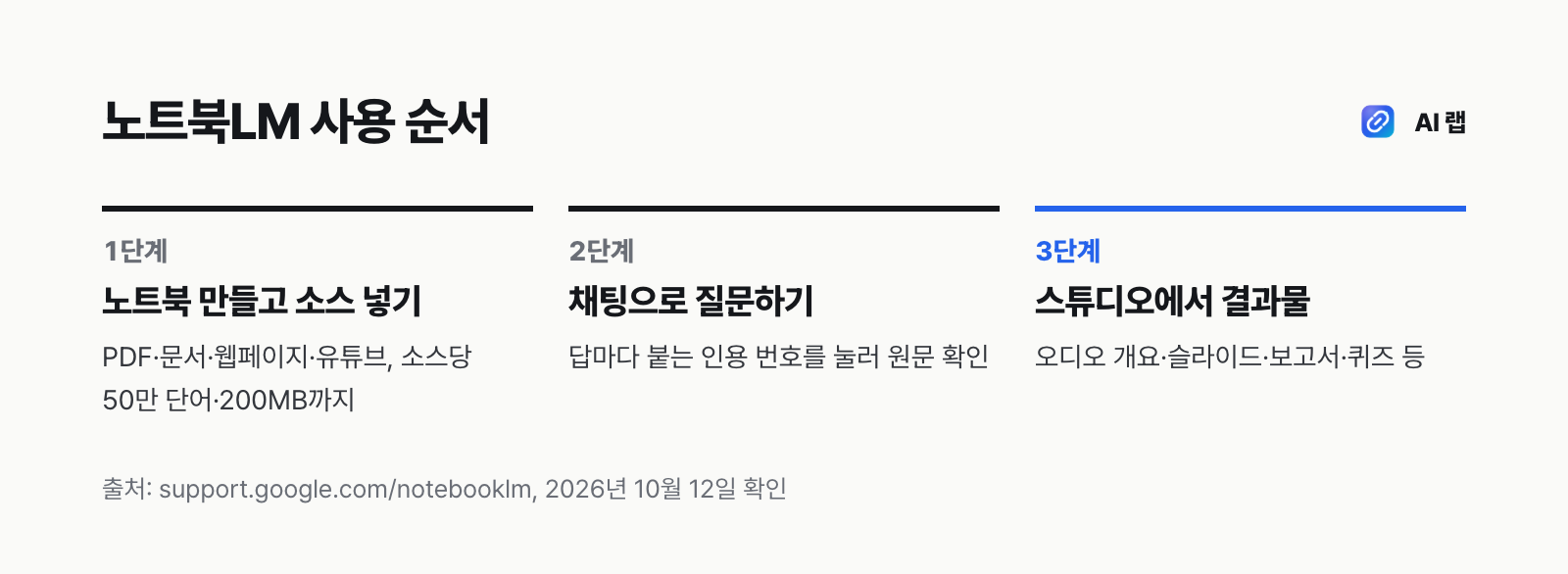
1단계: 노트북 만들고 소스 넣기
notebooklm.google 에 구글 계정으로 들어가 새 노트북을 만들고 자료를 넣습니다. 공식 도움말 기준으로 넣을 수 있는 소스는 다음과 같습니다.
- 문서 파일: PDF, Word(docx), PowerPoint(pptx), 텍스트(txt), 마크다운(md), CSV
- 구글 드라이브: 구글 문서, 구글 슬라이드(100장까지), 구글 시트(10만 토큰까지)
- 웹페이지 주소, 자막이 있는 공개 유튜브 영상
- 이미지, MP3·WAV 같은 오디오 파일(넣을 때 자동으로 받아쓰기)
- 붙여넣은 텍스트, 제미나이 대화
소스 하나는 최대 50만 단어 또는 업로드 파일 200MB까지입니다.
2단계: 채팅으로 질문하기
가운데 채팅 창에 질문하면 넣은 소스 안에서 답을 찾고, 문장마다 인용 번호를 붙입니다. 번호를 누르면 원문 위치로 이동하므로 답을 그대로 믿지 말고 인용을 눌러 확인하는 습관이 중요합니다. 구글도 도움말에서 "실수할 수 있다"고 명시합니다.
3단계: 스튜디오에서 결과물 만들기
오른쪽 스튜디오 패널에서 소스를 바탕으로 결과물을 만듭니다. 도움말에 나온 종류는 메모, 오디오 개요, 동영상 개요, 마인드맵, 보고서(FAQ·학습 가이드·브리핑 문서), 데이터 표, 플래시카드·퀴즈, 슬라이드 덱, 인포그래픽입니다. 보고서는 구글 문서로, 데이터 표는 구글 시트로 내보낼 수 있습니다.
오디오 개요와 슬라이드는 실무에 쓸 만한가요?
오디오 개요는 AI 진행자가 소스 내용을 대화 형식으로 풀어 주는 팟캐스트입니다. 공식 도움말 기준 형식은 네 가지입니다.
- 딥 다이브(기본): 진행자 두 명의 대화
- 브리프: 한 명이 짧게 요약
- 크리틱: 자료에 대한 건설적 피드백
- 디베이트: 여러 관점을 맞세움
한국어를 포함해 80개 이상 언어로 만들 수 있습니다. 다만 길이를 "더 길게"로 고르는 옵션과, 재생 중 음성으로 질문하는 대화형 모드는 현재 영어만 됩니다. 생성에 몇 분이 걸리고 목소리·내용 모두 오류가 있을 수 있다고 안내돼 있습니다.
슬라이드 덱은 발표 초안을 빠르게 잡는 용도로 보는 편이 맞습니다. 발표 자료가 주 목적이라면 감마AI도 비교해 볼 만합니다. 주의할 점은 워터마크입니다. 구글 요금제 안내에 따르면 생성물의 워터마크 제거는 Pro 이상에서 되지만, 한국·인도·베트남에서는 보이는 워터마크가 자동으로 붙는다고 적혀 있습니다. 고객 제안서에 바로 쓰려면 발행 전 직접 확인하세요.
팁
회의록 여러 개를 한 노트북에 넣고 브리프 형식 오디오 개요를 만들면, 이동 중에 "지난주에 결정된 것"을 듣는 용도로 쓸 수 있습니다. 결정 사항은 반드시 채팅 인용으로 원문을 다시 확인하세요.
무료와 유료(Google AI Pro) 한도는 얼마나 차이 나나요?
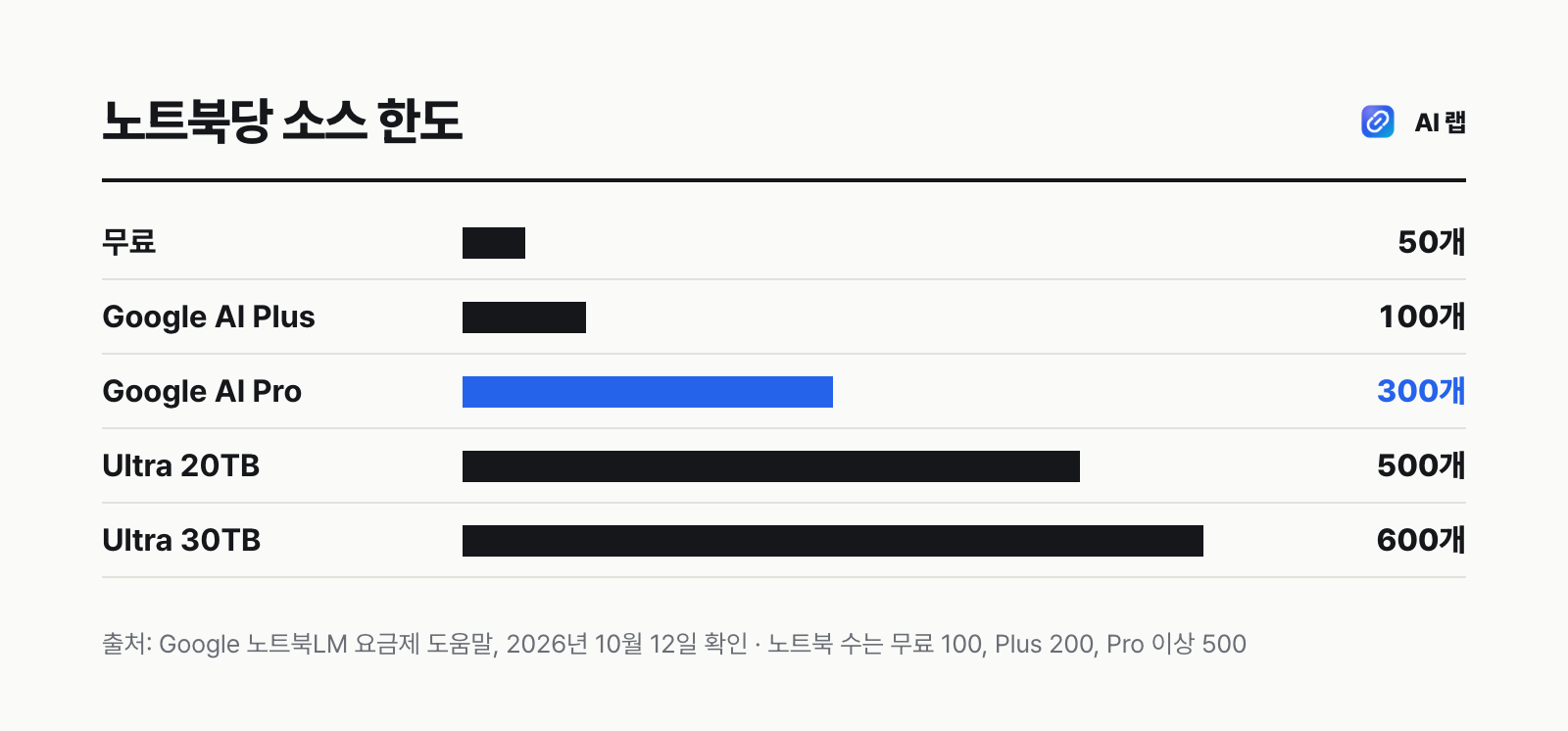
공식 요금제 도움말에 나온 노트북·소스 한도는 다음과 같습니다(2026년 10월 12일 기준).
| 요금제 | 노트북 수 | 노트북당 소스 | 워터마크 제거 |
|---|---|---|---|
| 무료(Standard) | 100개 | 50개 | 안 됨 |
| Google AI Plus | 200개 | 100개 | 안 됨 |
| Google AI Pro | 500개 | 300개 | 됨(한국은 자동 표시) |
| Google AI Ultra(20TB) | 500개 | 500개 | 됨(한국은 자동 표시) |
| Google AI Ultra(30TB) | 500개 | 600개 | 됨(한국은 자동 표시) |
채팅·생성 사용량은 횟수가 아니라 배수로 안내됩니다. Plus는 무료의 2배, Pro는 4배, Ultra는 Pro의 5배 또는 20배입니다. 사용량은 프롬프트 복잡도·모델·기능에 따라 달라지는 계산량 기준이고, 5시간마다 갱신되며 주간 한도가 따로 있습니다. 내 사용량은 설정의 사용량 메뉴에서 볼 수 있습니다.
원화 요금은 구글 요금제 페이지에 금액이 국가·프로모션에 따라 다르게 표시되므로 가입 화면에서 확인하세요. 2026년 7월 발표된 소스 기반 코드 실행(데이터 분석) 기능은 Ultra와 일부 Workspace 고객에게 먼저 열렸고, Pro 사용자에게는 웹에서 순차 제공된다고 안내됐습니다.
비슷한 AI 도구의 비용 비교는 AI 비용 절감 글 모음에서 이어서 볼 수 있습니다.
회사 자료를 넣어도 안전한가요?
구글 도움말은 넣은 데이터가 피드백을 보내지 않는 한 학습에 쓰이지 않는다고 밝힙니다. 피드백을 보내면 해당 대화의 질문·업로드·답변 전체를 검토할 수 있습니다. Workspace·교육용 계정은 사람 검토와 학습 모두에서 제외된다고 별도로 적혀 있습니다.
따라서 회사 문서를 다룬다면 개인 지메일보다 회사 Workspace 계정으로 쓰는 편이 정책상 명확합니다. 계약서·개인정보가 든 문서는 사내 보안 규정을 먼저 확인하세요.
노트북LM이 안 맞는 경우는 언제인가요?
파는 쪽 소개에는 잘 안 나오지만, 아래 상황이면 다른 도구가 낫습니다.
- 최신 정보 검색이 목적일 때: 노트북LM은 넣은 소스 안에서 답합니다. 오늘 뉴스나 시세를 찾는 일이면 퍼플렉시티 같은 검색형 AI가 맞습니다.
- 여러 프로젝트 자료를 한꺼번에 묻고 싶을 때: 노트북끼리 정보를 공유하지 않습니다. 한 노트북에 몰아넣으면 무료 기준 소스 50개 한도에 금방 닿습니다. 팀 문서가 이미 노션에 모여 있다면 노션AI 요금과 사용법도 비교해 보세요.
- 소스에 없는 판단을 원할 때: "이 계약이 유리한가" 같은 질문에는 자료 요약 이상을 기대하기 어렵습니다. 구글도 법률·의료·금융 판단은 전문가와 상의하라고 안내합니다.
- 영어 대화형 기능이 필요할 때 한국어로 쓰는 경우: 오디오 개요 대화형 모드, 긴 길이 옵션은 영어만 됩니다.
- 워터마크 없는 발표 자료가 꼭 필요할 때: 한국에서는 자동 워터마크가 붙는다고 안내돼 있습니다.
업무 반복을 줄이는 다른 방법은 AI 자동화 글 모음에 정리하고 있습니다.
그래서 노트북LM은 어떻게 시작하면 될까요?
- 무료로 노트북 하나만 만들어 봅니다. 이번 달 회의록이나 매뉴얼 PDF 5~10개면 충분합니다.
- 질문 3개를 던지고 인용을 눌러 봅니다. 답이 원문과 맞는지 확인하는 게 첫 번째 검증입니다.
- 스튜디오에서 브리프 오디오 개요나 FAQ 보고서를 하나 만듭니다. 팀에 공유할 만한지 판단합니다.
- 한도에 걸리면 그때 요금제를 봅니다. 노트북 수·소스 수가 모자란지, 5시간 사용량이 모자란지에 따라 Plus와 Pro 중 고르면 됩니다.
이 블로그를 누가 어떤 기준으로 운영하는지는 블로그 소개에 적어 두었습니다.