타입캐스트는 한국어 AI 성우 캐릭터를 골라 대본을 읽히고, 자막과 이미지를 얹어 영상까지 뽑을 수 있는 서비스입니다. 결론부터 말하면 들어 보는 건 무료로 무제한이지만, 무료로 받을 수 있는 건 가입 때 주는 약 5분 분량뿐이고, 수익을 내는 유튜브 채널에 쓰려면 상업적 사용이 되는 베이직(월 9,900원)부터 봐야 합니다. 이 글의 가격과 조건은 2026년 10월 15일 타입캐스트 공식 가격표와 가이드 기준입니다.
타입캐스트는 무엇이고, 어디에 쓰나요?
타입캐스트는 문장을 넣으면 캐릭터 목소리로 읽어 주는 TTS(텍스트 음성 변환) 서비스에 비디오 편집기를 붙인 도구입니다. 공식 가이드 기준으로 500여 개 캐릭터가 있고, 성별·언어·연령대·분위기 필터로 고를 수 있습니다.
주로 쓰는 곳은 이렇습니다.
- 유튜브 내레이션: 정보형 영상, 쇼츠 더빙(다른 언어로 옮기는 더빙은 AI 더빙 하는 법 참고)
- 강의·사내 교육 영상: 같은 목소리로 여러 편을 맞출 때
- 오디오 콘텐츠: 오디오북, 안내 음성
음성만 받아서 다른 편집기(캡컷·브루 등)에 넣어도 되고, 타입캐스트 안에서 자막과 이미지를 얹어 영상까지 만들어도 됩니다.
타입캐스트 사용법은 어떤 순서인가요?
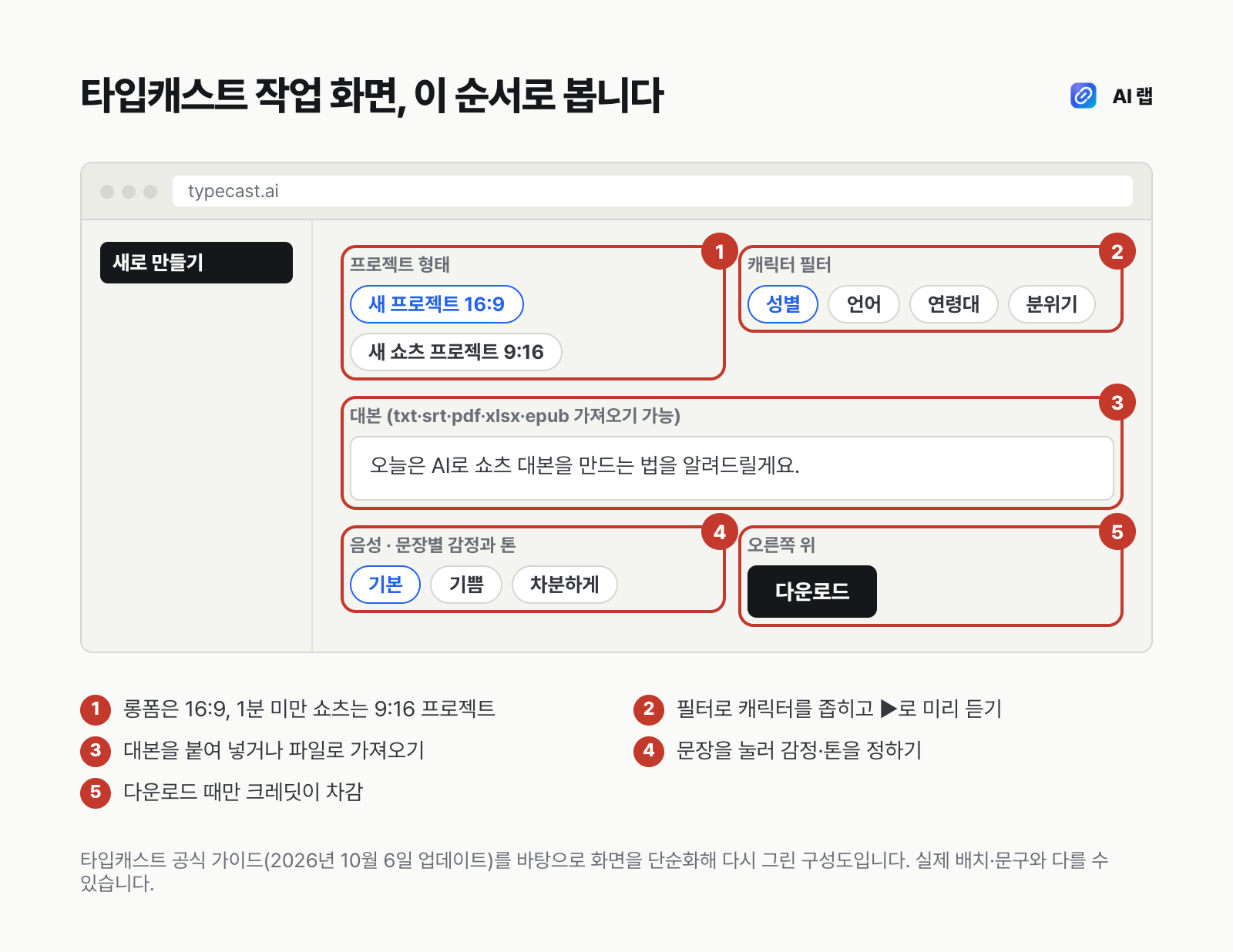
공식 가이드(2026년 10월 6일 업데이트)에 나온 순서를 그대로 따라가면 됩니다.
- 프로젝트 만들기: 로그인 후 왼쪽 위 '새로 만들기'에서 형태를 고릅니다. 1분 이상 롱폼은 '새 프로젝트(16:9)', 1분 미만 쇼츠는 '새 쇼츠 프로젝트(9:16)'입니다.
- 캐릭터 고르기: 캐스팅 페이지에서 필터로 좁히고, 재생 버튼으로 미리 들어 봅니다.
- 대본 넣기: 직접 입력하거나 txt·srt·pdf·xlsx·epub 파일을 가져옵니다. 기존 자막 파일(srt)이 있다면 그대로 불러오는 편이 빠릅니다.
- 감정·톤 정하기: 문장을 누르고 오른쪽 '음성'에서 감정이나 톤을 고릅니다. 속도·끊어 읽기·끝음·높낮이도 조절할 수 있지만, 일부는 상위 요금제에서만 열립니다(아래 표).
- 다운로드: 오른쪽 위 '다운로드'로 영상이나 음성 파일을 받습니다.
팁
타입캐스트는 들어 보는 건 무료, 받을 때만 크레딧이 차감됩니다. 문장마다 여러 번 들어 보며 고친 뒤, 마지막에 한 번만 다운로드하세요.
타입캐스트 요금제는 얼마이고, 무엇이 다른가요?
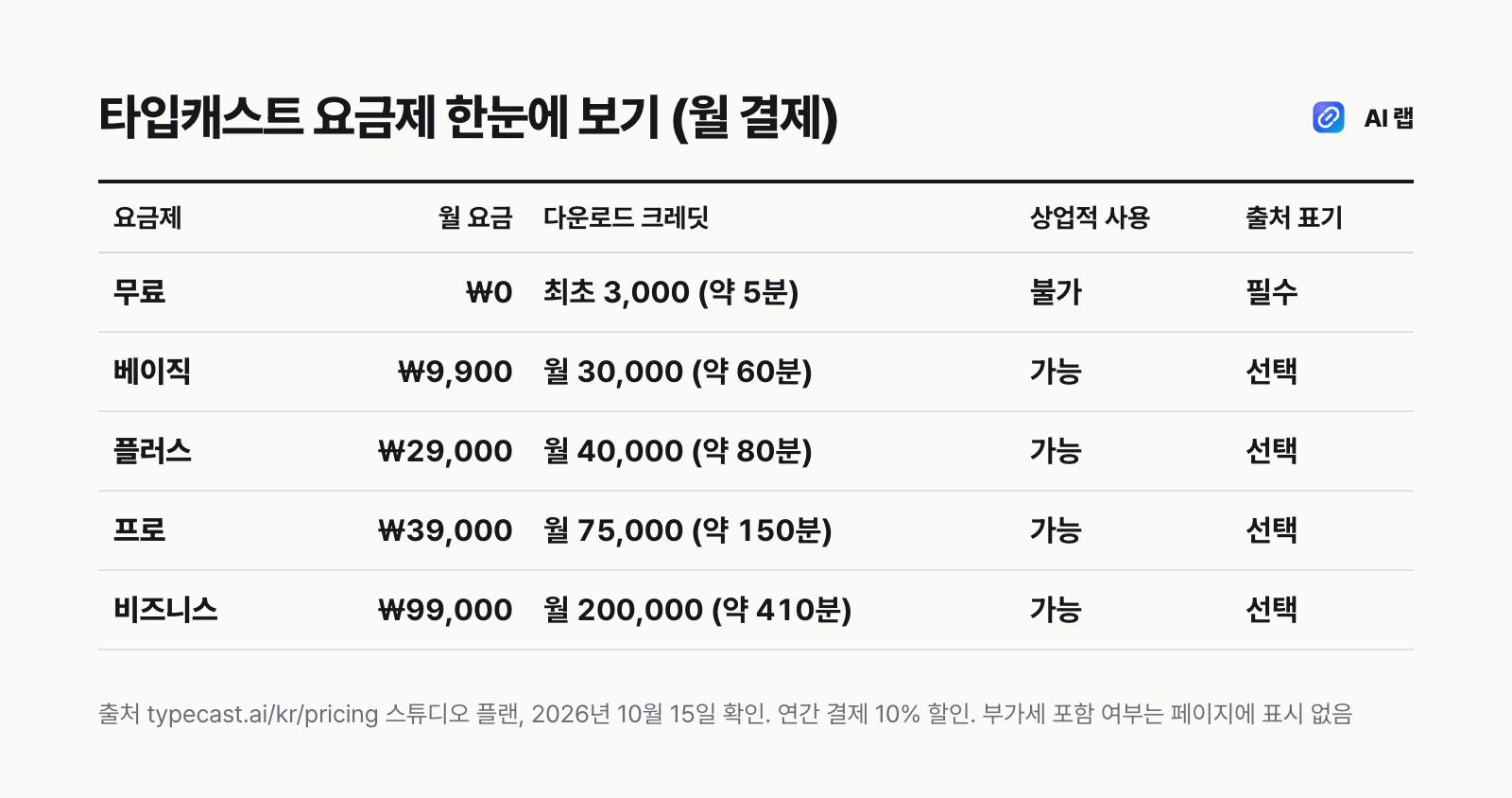
공식 가격표(스튜디오 플랜, 월 결제)를 정리하면 아래와 같습니다. 연간 결제는 10% 할인이고, 부가세 포함 여부는 가격 페이지에 적혀 있지 않습니다.
| 요금제 | 월 요금 | 다운로드 크레딧 | 이 요금제에서 새로 생기는 것 |
|---|---|---|---|
| 무료 | 0원 | 최초 3,000(약 5분) | 체험 보이스만, 16kHz, 프로젝트 3개 |
| 베이직 | 9,900원 | 월 30,000(약 60분) | 모든 보이스, 44.1kHz, 상업적 사용, 워터마크 제거, 퀵 클로닝 1 |
| 플러스 | 29,000원 | 월 40,000(약 80분) | 속도 조절, 프리미엄 클로닝, 4K 영상 |
| 프로 | 39,000원 | 월 75,000(약 150분) | 감정·스마트 이모션, 끝음·피치 조절, 클로닝 2 |
| 비즈니스 | 99,000원 | 월 200,000(약 410분) | 클로닝 10, 크레딧 추가 구매, 공유 멤버 |
어떤 요금제를 고르면 되나요?
- 일주일에 쇼츠 몇 편: 베이직의 약 60분이면 충분한 경우가 많습니다. 1분짜리 쇼츠라면 다시 받는 경우까지 넉넉히 셈해도 한 달 수십 편 분량입니다.
- 말의 감정이 콘텐츠의 핵심(드라마·썰 채널): 감정·끝음 조절이 있는 프로를 보세요. 플러스는 속도 조절까지만 있고 감정 조절은 없습니다.
- 팀으로 여러 채널 운영: 공유 멤버와 크레딧 추가 구매가 되는 비즈니스입니다.
크레딧은 실제로 몇 편 분량인가요?
가격표의 괄호 속 분량(30,000크레딧 = 약 60분)으로 나눠 보면 1분에 약 500크레딧꼴입니다. 공식 표기를 나눈 값이라 대본·캐릭터에 따라 달라질 수 있지만, 계획을 세우는 데는 이 정도면 충분합니다.
| 콘텐츠 | 한 편 길이 | 베이직(약 60분)으로 | 프로(약 150분)로 |
|---|---|---|---|
| 쇼츠 | 1분 | 약 60편 | 약 150편 |
| 정보형 롱폼 | 8분 | 약 7편 | 약 18편 |
| 강의 1차시 | 20분 | 약 3편 | 약 7편 |
다시 받는 횟수만큼 그대로 빠지니, 실제로는 이 표의 7~8할로 잡는 편이 안전합니다. 다운로드 전에 충분히 들어 보고 고치는 습관이 곧 크레딧 절약입니다.
참고로 앱(iOS·안드로이드)에서 결제한 플랜은 웹에서 바꿀 수 없고, 스토어 가격은 웹과 다를 수 있다고 공식 페이지에 적혀 있습니다.
무료로 만든 음성, 유튜브에 올려도 되나요?
올릴 수는 있지만 조건이 있습니다. 공식 출처 표기 안내에 따르면 무료 플랜으로 개인 채널(유튜브 등)에 올릴 때는 다음 세 가지를 반드시 함께 적어야 합니다.
- 설명 문구: "이 콘텐츠는 인공지능 가상 연기자 서비스, 타입캐스트를 활용하여 제작되었습니다."
- 사용한 캐릭터 이름
- 타입캐스트 홈페이지 URL
오디오만 올린다면 콘텐츠 시작 부분에 공식 '출처 안내 음성'을 넣고, 설명 칸이 없는 곳에 영상만 낸다면 영상 안에 5초 이상 출처를 표시하라고 안내합니다. 유료 플랜은 출처 표기 없이 쓸 수 있습니다.
더 중요한 건 상업적 사용입니다. 가격표의 플랜 비교에서 상업적 사용은 무료 플랜에 없고 베이직부터 있습니다. 광고 수익을 받는 채널이나 협찬 영상이라면 무료 플랜이 아니라 유료 플랜으로 받은 음성을 써야 합니다.
AI 목소리를 쓰면 유튜브 수익 창출이 막히나요?
AI 목소리를 쓴다는 이유만으로 막힌다는 규정은 유튜브 정책 페이지에 없습니다. 문제가 되는 건 콘텐츠의 성격입니다. 유튜브 수익 창출 정책은 2025년 7월 15일 '중복 콘텐츠' 정책 이름을 '양산형 콘텐츠'로 바꾸었고, 다음을 수익 창출이 안 되는 예로 듭니다.
- 독창적인 관점 없이 템플릿으로 대량 생산한 듯한 AI 생성 콘텐츠
- 관련성 없는 AI 클립을 이어 붙인 동영상
반대로 스크립트를 다듬거나 배경 요소를 만드는 데 AI를 쓰는 것은 허용 예시로 나옵니다. 즉 목소리는 AI여도, 주제 선정·정보·관점은 직접 채워야 합니다.
타입캐스트와 일레븐랩스, 무엇을 골라야 할까요?
일레븐랩스 사용법과 가격에서 정리한 내용과 나란히 놓으면 차이가 분명합니다.
| 비교 | 타입캐스트 | 일레븐랩스 |
|---|---|---|
| 강점 | 한국어 캐릭터 고르기, 자막·영상 편집까지 한 화면 | 여러 언어, 자동 더빙, API |
| 무료 범위 | 생성·재생 무제한, 다운로드 최초 약 5분 | 월 1만 크레딧(약 10분) |
| 상업적 사용 최저 요금 | 베이직 월 9,900원 | Starter 월 $6 |
| 무료 공개 시 | 설명 문구·캐릭터명·URL 표기 | 제목에 elevenlabs.io 표기 |
한국어 정보 채널을 혼자 빠르게 만들려면 타입캐스트가 손이 덜 갑니다. 영어·일본어 버전도 같이 내거나 서비스에 음성을 API로 붙일 계획이라면 일레븐랩스가 맞습니다. 영상 배경음악까지 AI로 만든다면 수노AI 사용법과 저작권의 상업적 이용 조건도 같이 보세요.
타입캐스트가 맞지 않는 경우
- 한 달에 몇 분만 필요하고 수익화하지 않는 경우: 무료 플랜으로 출처를 표기하고 쓰면 됩니다. 유료 결제는 필요 없습니다.
- 크레딧을 더 사야 할 만큼 많이 쓰는 개인: 가격표상 크레딧 추가 구매는 비즈니스 플랜에만 있습니다. 개인이 프로의 150분을 넘기면 상위 요금제로 올리는 수밖에 없습니다.
- 앱이나 웹서비스에 음성을 자동으로 붙여야 하는 경우: 스튜디오 플랜이 아니라 별도의 API 플랜을 봐야 합니다. 이 글의 요금표는 웹 스튜디오 기준입니다.
- 대본 없이 영상을 대량으로 찍어 내려는 경우: 목소리 문제가 아니라 위의 양산형 콘텐츠 정책에 걸릴 수 있습니다.
타입캐스트, 그래서 어떻게 시작하면 될까요?
- 무료로 가입해 원하는 캐릭터 2~3개로 같은 대본을 들어 봅니다(재생은 무제한).
- 실제로 올릴 영상 1편을 무료 3,000크레딧으로 받아 편집까지 해 봅니다. 무료로 올린다면 출처 세 가지를 적습니다.
- 수익화할 채널이면 베이직으로 시작하고, 감정 조절이 필요해질 때 프로로 올립니다.
- 대본·자막 작업은 AI 영상 카테고리의 다른 도구와 나눠 맡기면 작업 시간이 줄어듭니다.
만든 내레이션을 영상·편집과 묶어 유튜브에 올리는 전체 순서는 AI로 영상 만들어 유튜브 하는 법에 정리했습니다.