깃허브 사용법이 막막한 이유는 대부분 명령어가 아니라 저장소·커밋·브랜치·풀 리퀘스트라는 단어 네 개를 모르기 때문입니다. 이 네 단어만 잡으면 개인 무료 플랜으로 비공개 저장소를 만들고, Vercel 같은 호스팅에 연결해 코드를 올릴 때마다 웹사이트가 자동으로 바뀌게 할 수 있습니다. 이 글의 요금·한도는 2026년 10월 12일 깃허브와 Vercel 공식 문서에서 확인한 값이고, 이 블로그도 비공개 깃허브 저장소에 코드를 두고 Vercel로 자동 배포하고 있습니다.
깃허브란? 깃과 깃허브는 뭐가 다른가요?
깃(Git)은 파일이 언제 어떻게 바뀌었는지 기록하는 버전 관리 프로그램입니다. 깃허브 공식 문서는 깃을 "분산 버전 관리 시스템"이라고 설명합니다. 작업하는 사람마다 프로젝트 전체와 변경 기록을 통째로 갖고 있다는 뜻입니다.
깃허브(GitHub)는 그 깃 저장소를 인터넷에 올려 두는 서비스입니다. 저장소를 보관하는 것에 더해 이슈(할 일·버그 목록), 풀 리퀘스트, 코드 리뷰 같은 협업 도구를 줍니다.
1인 창업가 입장에서 깃허브가 필요한 이유는 세 가지입니다.
- 되돌리기: AI 도구나 외주 개발자가 코드를 망가뜨려도 어제 상태로 돌아갈 수 있습니다.
- 배포 연결: Vercel·Netlify 같은 호스팅이 깃허브 저장소를 보고 자동으로 사이트를 다시 만듭니다.
- 인수인계: 개발자를 새로 구해도 저장소 주소 하나로 코드와 이력을 넘길 수 있습니다.
저장소·커밋·브랜치·풀 리퀘스트, 꼭 알아야 할 단어는?
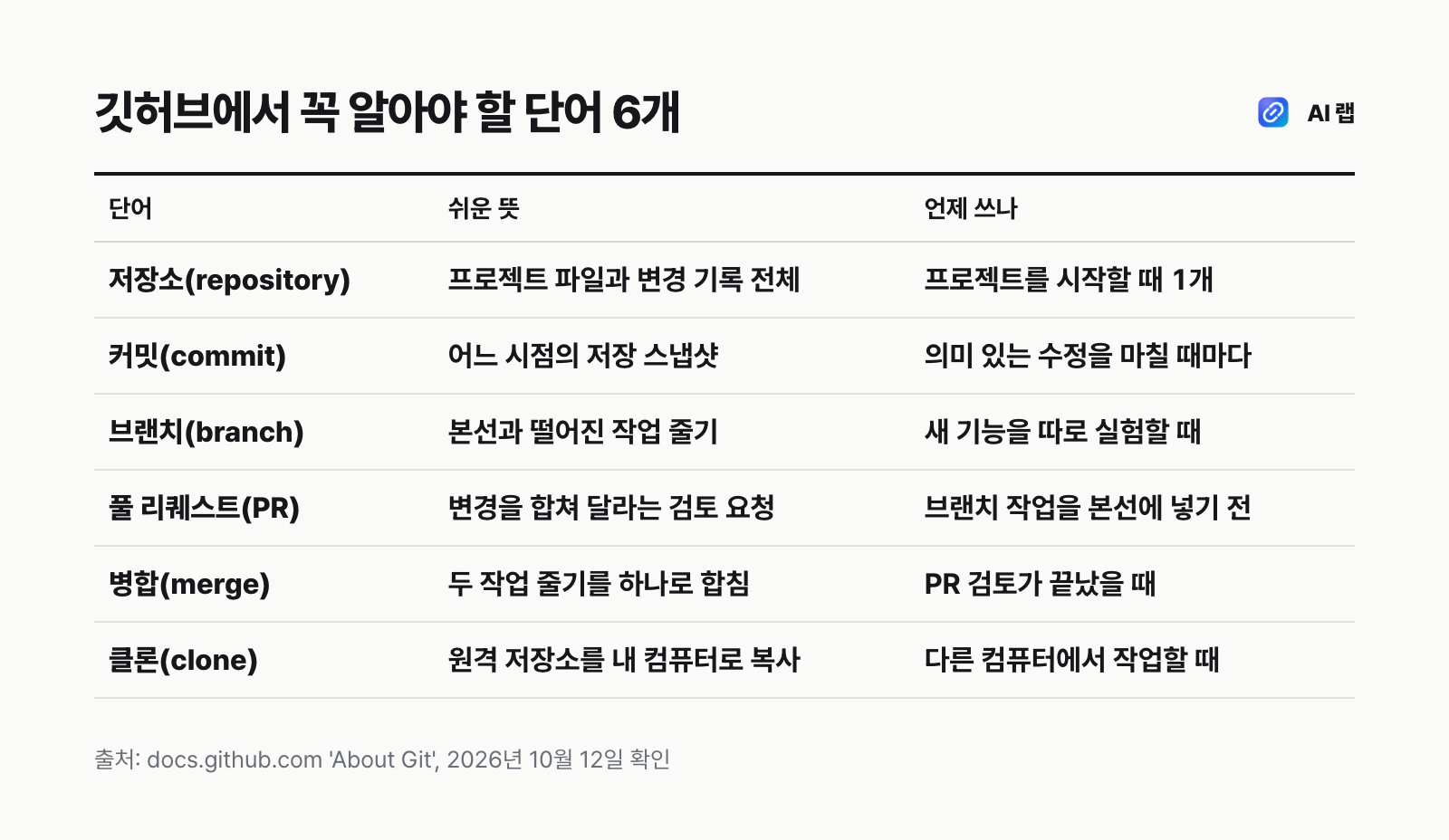
| 단어 | 쉬운 뜻 | 1인 창업가가 쓰는 때 |
|---|---|---|
| 저장소(repository) | 프로젝트의 파일·폴더와 변경 기록 전체 | 웹사이트·앱 하나당 1개 |
| 커밋(commit) | 특정 시점의 저장 스냅샷 | "가격표 수정"처럼 의미 있는 단위로 |
| 브랜치(branch) | 본선과 떨어진 작업 줄기 | 새 기능을 운영 사이트와 분리해 실험할 때 |
| 풀 리퀘스트(PR) | 브랜치 변경을 본선에 합쳐 달라는 검토 요청 | 외주·AI가 만든 변경을 검토할 때 |
| 병합(merge) | 두 줄기를 하나로 합치기 | PR 검토가 끝난 뒤 |
| 클론(clone) | 원격 저장소를 내 컴퓨터로 복사 | 새 노트북에서 작업을 이어갈 때 |
커밋은 게임의 세이브 포인트에 가깝습니다. 세이브를 자주, 이름을 알아보기 쉽게 남길수록 나중에 되돌리기 쉽습니다. "수정", "asdf" 같은 메시지 대신 "결제 버튼 문구 변경"처럼 무엇이 바뀌었는지 쓰세요.
깃허브 무료로 어디까지 쓸 수 있나요?
1인 창업가라면 대부분 무료 플랜으로 충분합니다. 2026년 10월 공식 문서 기준 개인 계정의 GitHub Free에는 다음이 들어 있습니다.
| 항목 | GitHub Free(개인) | 참고 |
|---|---|---|
| 비공개 저장소 | 무제한 | 일부 기능은 유료 플랜에서만 |
| 협업자 | 무제한 | 외주 개발자를 초대해도 추가 요금 없음 |
| Actions(자동화) | 월 2,000분 | 공개 저장소는 무료 |
| 패키지 저장 공간 | 500MB | |
| 깃허브 페이지(Pages) | 공개 저장소만 | 비공개 저장소로는 무료 Pages 불가 |
팀 단위 권한 관리가 필요해지면 Team(사용자당 월 $4)부터 검토합니다. 혼자 운영하는 동안에는 올릴 이유가 많지 않습니다. 코드를 자동 완성해 주는 AI 도구는 별도 상품이라, 비용은 깃허브 코파일럿 가격 정리에서 따로 보세요.
참고
깃허브 페이지로 홈페이지를 무료로 띄우려면 저장소를 공개해야 합니다. 코드를 숨기고 싶다면 비공개 저장소 + Vercel 같은 호스팅 조합이 현실적입니다.
명령어 없이 깃허브를 쓰려면 어떻게 하나요?
터미널 명령어가 부담스럽다면 깃허브 데스크탑(GitHub Desktop)부터 시작하세요. 깃허브가 만든 무료 오픈소스 앱이고 Windows와 macOS를 지원합니다.
기본 흐름은 네 번의 클릭입니다.
- 저장소 만들기 또는 클론: File 메뉴에서 새 저장소를 만들거나, 깃허브에 있는 저장소를 내 컴퓨터로 가져옵니다.
- 파일 수정: 평소 쓰는 편집기에서 파일을 고칩니다.
- 커밋: 앱 왼쪽 아래에 무엇을 바꿨는지 한 줄로 쓰고 Commit 버튼을 누릅니다.
- 푸시(Push): 내 컴퓨터의 커밋을 깃허브로 올립니다.
명령어를 쓰는 경우에도 순서는 같습니다.
git add .
git commit -m "가격표 문구 수정"
git push
브라우저만으로도 되나요?
작은 수정은 깃허브 웹사이트에서 파일을 열고 연필 아이콘으로 바로 고친 뒤 커밋할 수 있습니다. 다만 브라우저로 올리는 파일은 25MiB까지라, 이미지나 영상이 많아지면 데스크탑 앱이 편합니다.
깃허브에 올린 코드를 웹사이트로 자동 배포하려면?
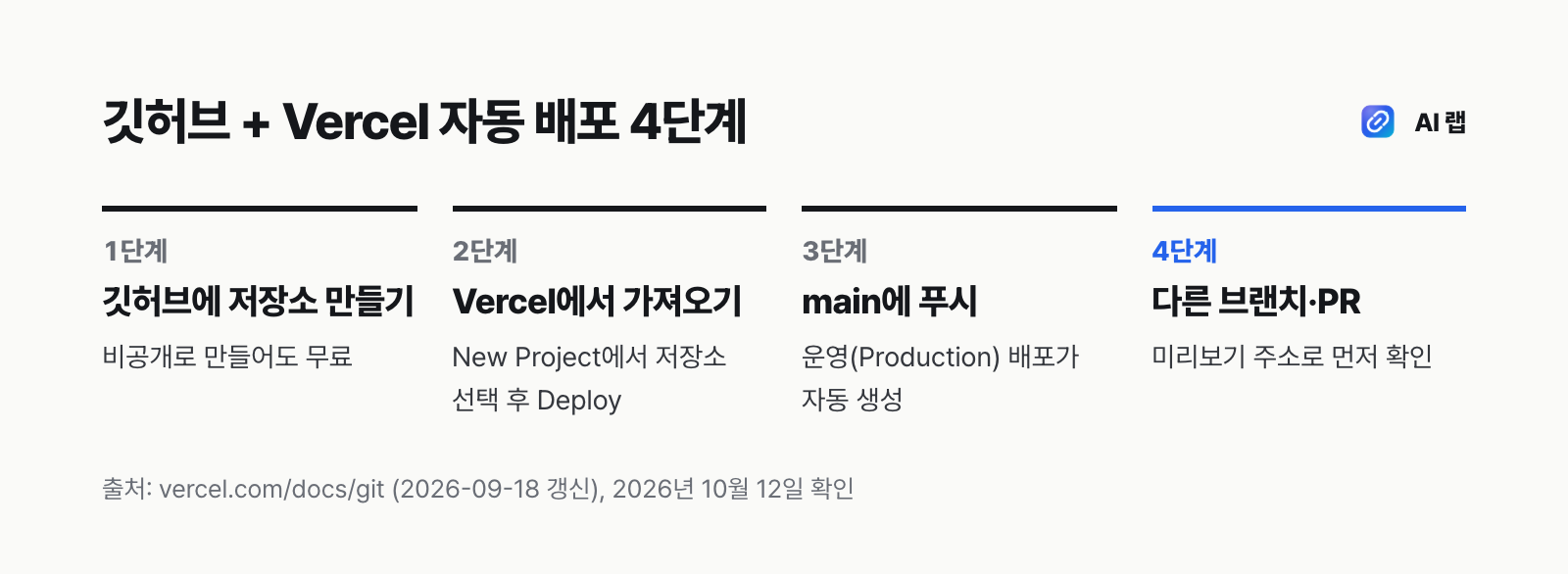
깃허브 자체는 코드를 보관하는 곳이고, 사이트를 띄우는 건 호스팅 서비스입니다. Vercel 공식 문서에 따르면 깃허브 저장소를 연결하면 브랜치에 푸시할 때마다 자동으로 배포됩니다.
main브랜치(없으면master)가 기본 운영 브랜치입니다. 여기에 합쳐지면 실제 사이트가 바뀝니다.- 다른 브랜치나 풀 리퀘스트는 미리보기 배포가 따로 만들어져, 실제 사이트를 건드리지 않고 고유 주소로 먼저 확인할 수 있습니다.
연결은 Vercel 대시보드의 New Project에서 저장소를 고르고 Deploy를 누르면 끝납니다. 무료 플랜의 한도와 상업적 이용 조건은 Vercel 무료 플랜 한도 정리에 따로 정리했습니다.
주의
Vercel 무료(Hobby)로는 깃허브 조직(Organization) 계정의 비공개 저장소를 배포할 수 없습니다. 개인 계정 저장소로 시작하거나, 조직이 필요해지면 Pro를 검토하세요.
깃허브에 절대 올리면 안 되는 파일은?
가장 흔한 사고는 API 키·비밀번호가 담긴 .env 파일을 커밋하는 것입니다. 결제 키나 데이터베이스 비밀번호가 새면 비용 청구나 데이터 유출로 이어집니다.
막는 방법은 .gitignore입니다. 저장소 맨 위 폴더에 이 파일을 두고 올리지 않을 파일 이름을 적습니다.
# .gitignore
.env
.env.local
node_modules/
이미 한 번 올라간 파일은 규칙만 추가해서는 빠지지 않습니다. 깃허브 문서대로 git rm --cached 파일명으로 추적을 해제한 뒤 규칙을 추가해야 합니다.
이미 올려 버렸다면?
깃허브 공식 문서는 가장 먼저 그 키를 폐기하거나 새 키로 바꾸라고 안내합니다. 기록을 지우고 덮어써도 다른 사람의 복제본이나 캐시에 남을 수 있기 때문입니다. 키를 바꾸고 나면 새어 나간 값은 쓸모가 없어집니다.
개인 계정에는 푸시 보호(push protection)가 기본으로 켜져 있어, 공개 저장소에 비밀값을 올리려 하면 깃허브가 막아 줍니다. 비공개 저장소까지 자동으로 막아 주지는 않으니 .gitignore가 1차 방어선입니다.
AI 코딩 도구가 커밋할 때 무엇을 확인해야 하나요?
클로드 코드나 커서 같은 AI 코딩 도구는 코드 수정부터 커밋 메시지 작성까지 대신해 줍니다. 편하지만, 무엇이 바뀌었는지 모른 채 운영 브랜치에 올라가면 되돌리기 어려워집니다.
- 브랜치에서 작업시키기: AI에게는
main이 아닌 새 브랜치에서 일하게 하고, 미리보기 배포로 확인한 뒤 합칩니다. - 변경 파일 목록 보기: 커밋 전 깃허브 데스크탑의 Changes 탭에서 어떤 파일이 바뀌었는지 훑어봅니다.
.env가 목록에 보이면 멈춥니다. - 작게 자주 커밋: 한 번에 수십 개 파일이 바뀐 커밋은 문제가 생겼을 때 원인을 찾기 어렵습니다.
AI 도구로 서비스를 만드는 전체 흐름은 바이브코딩 시작하는 법에서 이어집니다.
깃허브가 맞지 않는 경우는?
- 큰 파일이 많을 때: 깃허브는 100MiB가 넘는 파일을 막고, 저장소 전체를 1GB 미만으로 유지하라고 권합니다. 영상·디자인 원본·고해상도 사진 묶음은 클라우드 드라이브가 맞습니다.
- 문서·엑셀 공동 편집: 사업계획서나 정산표는 구글 문서·노션이 낫습니다. 깃은 텍스트 줄 단위 변경 기록에 강하고, 동시 편집에는 약합니다.
- 코드를 직접 다룰 사람이 아무도 없을 때: 노코드 빌더로 만든 사이트라면 그 빌더의 백업 기능이 더 간단할 수 있습니다.
정리: 오늘 무엇부터 하면 되나요?
- 깃허브 개인 계정을 만들고 비공개 저장소 하나를 만듭니다. 무료입니다.
- 깃허브 데스크탑을 설치해 커밋 → 푸시를 한 번 해 봅니다.
- 첫 커밋 전에
.gitignore에.env를 넣습니다. - Vercel에 저장소를 연결해
main에 푸시하면 사이트가 바뀌는지 확인합니다. - AI 도구에는 브랜치에서 작업시키고, 미리보기 주소로 확인한 뒤 합칩니다.
깃허브 외에 도메인·호스팅·SSL·결제까지 1인 창업가가 알아야 할 IT 개념 전체 지도는 1인 창업가 필수 IT 개념 10가지에서 볼 수 있습니다.
참고 자료
- About Git — GitHub Docs
- GitHub's plans — GitHub Docs
- GitHub Pricing
- About GitHub Desktop — GitHub Docs
- About large files on GitHub — GitHub Docs
- Ignoring files — GitHub Docs
- Removing sensitive data from a repository — GitHub Docs
- About push protection — GitHub Docs
- Deploying Git Repositories with Vercel